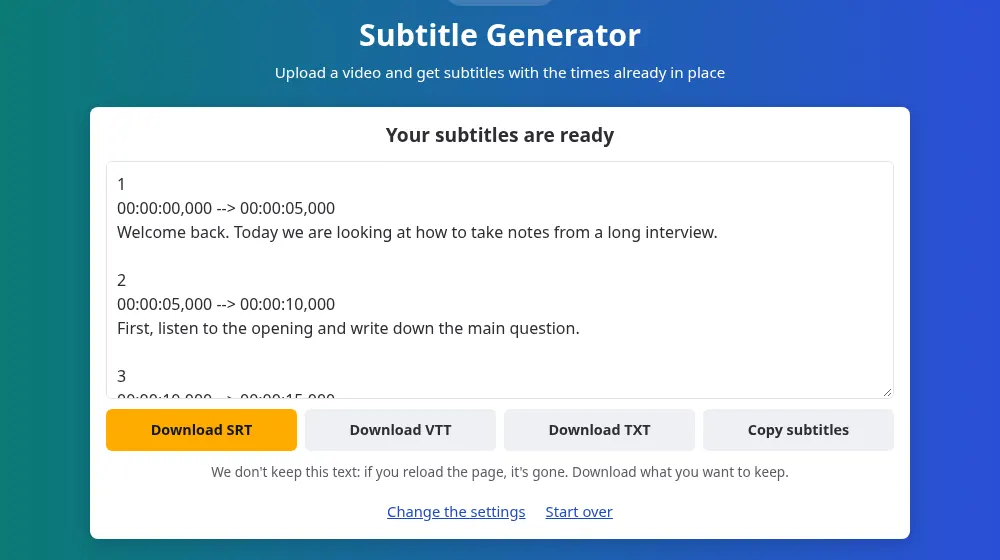
Zo maak je ondertitels
- Druk op Kies een videobestand en selecteer een video van maximaal 100 MB en 20 minuten. MP4, MOV, MKV, WebM en de meeste andere gangbare indelingen werken. Gebruik voor een opname zonder beeld audio naar ondertitels.
- Kies de taal die in de video wordt gesproken. Automatische herkenning werkt ook, maar zelf instellen is veiliger.
- Druk op Ondertitels maken en wacht. De balk laat ongeveer zien hoe ver het is, en de woorden verschijnen zodra ze worden herkend.
- Download het SRT- of VTT-bestand, of kopieer de ondertitels uit het vak.
Welk bestand heb je nodig?
- SRT: de indeling die bijna alles accepteert, waaronder YouTube, Premiere, DaVinci Resolve en VLC. Kies deze als je het niet zeker weet.
- VTT: de indeling voor videospelers op het web, als je de video op je eigen site publiceert.
- TXT: alleen de woorden, zonder tijden, voor een videobeschrijving of een artikel.
De ondertitels aan je video toevoegen
- Op YouTube: open de video in YouTube Studio, ga naar Ondertitels en upload de SRT als bestand met timing.
- In een videobewerker: importeer de SRT als ondertitelspoor. Daar kun je het lettertype en de positie kiezen en de tekst in het beeld branden als hij altijd zichtbaar moet zijn.
- In VLC en andere spelers: geef de SRT dezelfde naam als de video en zet beide in dezelfde map.
Deze tool maakt een apart ondertitelbestand en verandert je video niet. Zo zijn de woorden makkelijk te verbeteren, en kunnen kijkers ze aan- of uitzetten waar het platform dat toestaat.
Ondertitels voor een CapCut-video
CapCut kan eigen bijschriften maken. Een bestand van hier is handig als je elk woord in een teksteditor wilt verbeteren voordat je importeert, of de ondertitels wilt bewaren als het project er niet meer is. Maak ze van de definitieve montage, download de SRT en importeer die in het project:
- Op een computer: het desktopprogramma van CapCut importeert ondertitelbestanden in een project, via het onderdeel voor bijschriften.
- Op het web: ook de online editor van CapCut accepteert SRT-bestanden.
- Op een telefoon: volgens de helppagina's van CapCut importeert de app geen ondertitelbestanden rechtstreeks. Importeer het bestand op een computer of op het web, sla het project op en open het op je telefoon via cloudsynchronisatie.
Het bestand bevat alleen woorden en tijden, dus lettertypen, kleuren en animaties kies je na het importeren in CapCut. SaveMeTools heeft geen verband met CapCut; de naam staat hier alleen om te zeggen waar het bestand naartoe kan.
Controleer ze voordat je publiceert
Automatische herkenning krijgt het meeste van een heldere opname goed, maar namen, merken en vaktermen zijn vaak fout, en stilte kan een paar verzonnen woorden opleveren. Een SRT is gewone tekst, dus je kunt hem verbeteren in Notepad, TextEdit of een andere teksteditor. Elk blok heeft een nummer, zijn tijden en zijn woorden: wijzig de woorden en laat de regel met de pijl met rust. Sommige blokken bevatten ook meer tekst dan comfortabel op het scherm past, en die kun je splitsen in je videobewerker.
Wat de tijden en woorden beter maakt
- Schoon geluid: muziek onder de spraak is de belangrijkste oorzaak van ontbrekende woorden, dus gebruik een versie zonder soundtrack als je die hebt.
- Eén taal per bestand: de instelling geldt voor de hele video. Wisselt de taal halverwege, verwerk dan elk deel apart.
- De definitieve montage: maak de ondertitels nadat je klaar bent met bewerken, want als je de video later knipt, kloppen de tijden niet meer.
Bestanden die te lang of te groot zijn
Boven 100 MB haal je het geluid eruit met de MP4 naar MP3 converter en stuur je dat naar audio naar ondertitels: het geluid duurt even lang als de video, dus de tijden blijven kloppen. Boven 20 minuten knip je het in stukken met de audioknipper. De tijden van elk deel beginnen weer bij nul, dus je moet elk ondertitelbestand in je videobewerker op de juiste plek zetten.
Zoek je iets anders?
Als je alleen de woorden nodig hebt om te lezen of te citeren, zet video naar tekst de tekst voorop. Als je een script hebt maar geen opname, maakt tekst naar spraak met ondertitels zowel de stem als de ondertitels.
Veelgestelde vragen
Zet de tool de ondertitels in de video?
Nee. Je krijgt een apart bestand en je video blijft zoals hij was. Wil je de tekst in het beeld branden, importeer de SRT dan in een videobewerker en exporteer de video vandaar.
Kan het ondertitels in een andere taal maken?
Nee. De ondertitels komen in de gesproken taal, want de tool vertaalt niet. Voor een andere taal vertaal je daarna de SRT en laat je de nummers en tijden van elk blok ongemoeid.
Waarom lopen mijn ondertitels niet gelijk?
Meestal is de video bewerkt nadat de ondertitels zijn gemaakt, waardoor alles na de knip verschuift. Maak ze opnieuw van de definitieve versie. Als je een deel van een langer bestand hebt gestuurd, beginnen de tijden bij nul, dus plaats het bestand op het punt waar dat deel begint.
Hoe lang duurt een video van 20 minuten?
Ongeveer 10 minuten zodra je aan de beurt bent, al hangt het af van hoe druk de server is. Er kan eerst een wachtrij zijn, en de pagina toont je plaats daarin en ongeveer hoe lang het duurt. Laat de pagina open staan tot het klaar is.
Bewaren jullie mijn video of de ondertitels?
Nee. Het bestand wordt verwijderd zodra het geluid is gelezen, en de ondertitels gaan rechtstreeks naar je pagina zonder te worden opgeslagen. Als je de pagina opnieuw laadt, zijn ze weg, dus download ze eerst. In ons privacybeleid staat wat er wordt geregistreerd.
Is er een limiet aan het aantal video's?
Elke bezoeker kan maximaal 20 bestanden per uur versturen, elk van maximaal 100 MB en 20 minuten. Er is geen account en geen betaling, want de site wordt gefinancierd met advertenties. De limieten houden de wachtrij voor iedereen in beweging.
Kan ik een videolink gebruiken in plaats van een bestand?
Nee, de tool leest alleen bestanden van je apparaat. Maak alleen ondertitels voor video's die je mag gebruiken, en gebruik het originele bestand dat je hebt opgeslagen in plaats van een kopie van iemand anders.
Kan ik de ondertitels importeren in de CapCut-app op mijn telefoon?
Niet rechtstreeks, volgens de helppagina's van CapCut op het moment van schrijven. Importeer de SRT op een computer of in de webeditor, sla het project op en open het op je telefoon via cloudsynchronisatie. Kijk in de hulp van CapCut of dat veranderd is.
Kan ik de ondertitels voor Reels of TikTok gebruiken?
Ja, via je videobewerker. Laad het SRT-bestand in CapCut of een andere editor, geef de ondertitels een stijl, exporteer de video en plaats hem. Het ondertitelbestand voegt nooit een watermerk of logo aan je video toe.