Näin luot tekstitykset
- Paina Valitse videotiedosto ja valitse video, jonka koko on enintään 100 MB ja kesto enintään 20 minuuttia. MP4, MOV, MKV, WebM ja useimmat muut yleiset muodot toimivat. Kuvattomalle äänitteelle käytä äänestä tekstitykset -sivua.
- Valitse videossa puhuttu kieli. Automaattinen tunnistus toimii myös, mutta kielen valitseminen itse on varmempaa.
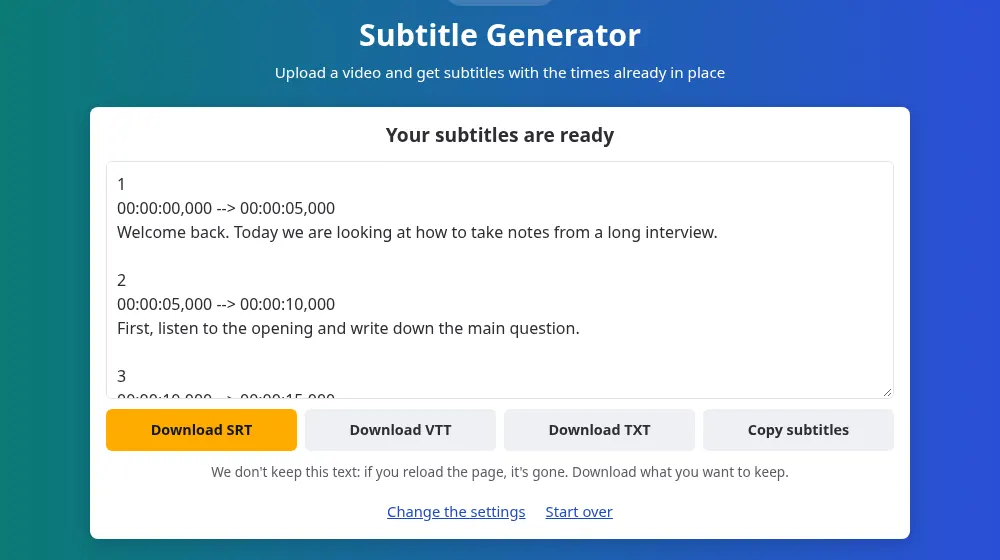
- Paina Luo tekstitykset ja odota. Palkki näyttää suunnilleen, kuinka pitkällä työ on, ja sanat ilmestyvät sitä mukaa kuin ne tunnistetaan.
- Lataa SRT- tai VTT-tiedosto tai kopioi tekstitykset kentästä.
Minkä tiedoston tarvitset?
- SRT: muoto, jonka lähes kaikki hyväksyvät, muun muassa YouTube, Premiere, DaVinci Resolve ja VLC. Valitse tämä, jos et ole varma.
- VTT: verkkovideosoittimien muoto, jos julkaiset videon omalla sivustollasi.
- TXT: pelkät sanat ilman ajoituksia, videon kuvausta tai artikkelia varten.
Tekstitysten lisääminen videoosi
- YouTubessa: avaa video YouTube Studiossa, siirry kohtaan Tekstitykset ja lataa SRT-tiedosto ajoitettuna tiedostona.
- Videoeditorissa: tuo SRT-tiedosto tekstitysraidaksi. Siellä voit valita fontin ja sijainnin ja polttaa tekstin kuvaan, jos haluat sen näkyvän aina.
- VLC:ssä ja muissa soittimissa: anna SRT-tiedostolle sama nimi kuin videolle ja pidä molemmat samassa kansiossa.
Tämä työkalu luo erillisen tekstitystiedoston eikä muuta videotasi. Näin sanat on helppo korjata, ja katsojat voivat ottaa ne pois päältä tai päälle siellä, missä alusta sen sallii.
Tekstitykset CapCut-videolle
CapCut osaa tehdä omat tekstityksensä. Täältä saatu tiedosto on kätevä, kun haluat korjata jokaisen sanan tekstieditorissa ennen tuontia tai säilyttää tekstitykset projektin jälkeen. Luo ne lopullisesta leikkauksesta, lataa SRT ja tuo se projektiin:
- Tietokoneella: CapCutin työpöytäohjelma tuo tekstitystiedostoja projektiin tekstitysalueen kautta.
- Verkossa: myös CapCutin verkkoeditori hyväksyy SRT-tiedostot.
- Puhelimella: CapCutin ohjesivujen mukaan sovellus ei tuo tekstitystiedostoja suoraan. Tuo tiedosto tietokoneella tai verkossa, tallenna projekti ja avaa se puhelimella pilvisynkronoinnin kautta.
Tiedosto sisältää vain sanat ja ajat, joten fontit, värit ja animaatiot valitset CapCutissa tuonnin jälkeen. SaveMeToolsilla ei ole yhteyttä CapCutiin; nimi mainitaan tässä vain kertomaan, minne tiedoston voi viedä.
Tarkista ne ennen julkaisua
Automaattinen tunnistus saa suurimman osan selvästä äänityksestä oikein, mutta nimet, tuotemerkit ja ammattisanat menevät usein väärin, ja hiljaisuudesta voi syntyä muutama keksitty sana. SRT on pelkkää tekstiä, joten voit korjata sen Notepadissa, TextEditissä tai millä tahansa tekstieditorilla. Jokaisella lohkolla on numero, ajat ja sanat: muuta sanoja ja jätä nuolirivi rauhaan. Joissakin lohkoissa voi myös olla enemmän tekstiä kuin ruudulle mahtuu mukavasti, ja ne voit jakaa videoeditorissasi.
Mikä parantaa ajoituksia ja sanoja
- Puhdas ääni: puheen alla soiva musiikki on yleisin syy puuttuviin sanoihin, joten käytä versiota ilman taustamusiikkia, jos sellainen on.
- Yksi kieli tiedostoa kohden: asetus koskee koko videota. Jos kieli vaihtuu kesken kaiken, käsittele kukin osa erikseen.
- Lopullinen leikkaus: luo tekstitykset vasta, kun olet valmis muokkaamaan, sillä jos leikkaat videota myöhemmin, ajat eivät enää täsmää.
Liian pitkät tai suuret tiedostot
Jos tiedosto on yli 100 MB, irrota ääni MP4 MP3:ksi -muuntimella ja lähetä se äänestä tekstitykset -työkaluun: ääni kestää yhtä kauan kuin video, joten ajat täsmäävät edelleen. Jos kesto on yli 20 minuuttia, pilko se äänileikkurilla. Jokaisen osan ajat alkavat taas nollasta, joten sinun täytyy sijoittaa kukin tekstitystiedosto oikeaan kohtaan videoeditorissasi.
Etsitkö jotain muuta?
Jos tarvitset vain sanat luettavaksi tai lainattavaksi, video tekstiksi asettaa tekstin etusijalle. Jos sinulla on käsikirjoitus mutta ei äänitettä, tekstistä puheeksi tekstityksillä luo sekä äänen että tekstitykset.
Usein kysytyt kysymykset
Lisääkö työkalu tekstitykset videoon?
Ei. Saat erillisen tiedoston, ja videosi pysyy ennallaan. Jos haluat tekstin poltettuna kuvaan, tuo SRT-tiedosto videoeditoriin ja vie video sieltä.
Voiko se luoda tekstitykset toisella kielellä?
Ei. Tekstitykset tulevat puhutulla kielellä, koska työkalu ei käännä. Jos haluat toisen kielen, käännä SRT-tiedosto jälkikäteen ja jätä jokaisen lohkon numerot ja ajat koskematta.
Miksi tekstitykseni eivät ole synkassa?
Useimmiten videota on muokattu sen jälkeen, kun tekstitykset luotiin, mikä siirtää kaiken leikkauskohdan jälkeisen. Luo ne uudelleen lopullisesta versiosta. Jos lähetit osan pidemmästä tiedostosta, sen ajat alkavat nollasta, joten sijoita tiedosto kohtaan, jossa kyseinen osa alkaa.
Kuinka kauan 20 minuutin video kestää?
Noin 10 minuuttia, kun on sinun vuorosi, mutta se riippuu siitä, kuinka kiireinen palvelin on. Ensin voi olla jonoa, ja sivu näyttää paikkasi siinä ja suunnilleen sen, kuinka kauan se kestää. Pidä sivu auki, kunnes se on valmis.
Tallennatteko videoni tai tekstitykset?
Ei. Tiedosto poistetaan heti, kun sen ääni on luettu, ja tekstitykset menevät suoraan sivullesi tallentamatta. Jos lataat sivun uudelleen, ne katoavat, joten lataa ne ensin. Tietosuojaselosteemme kertoo, mitä tallennetaan.
Onko videoiden määrälle rajaa?
Jokainen kävijä voi lähettää enintään 20 tiedostoa tunnissa, kukin enintään 100 MB ja 20 minuuttia. Tiliä tai maksua ei ole, koska sivusto rahoitetaan mainoksilla. Rajat pitävät jonon liikkeessä kaikille.
Voinko käyttää tiedoston sijaan videolinkkiä?
Ei, työkalu lukee vain laitteesi tiedostoja. Tee tekstityksiä vain videoille, joita sinulla on oikeus käyttää, ja käytä tallentamaasi alkuperäistä tiedostoa jonkun toisen kopion sijaan.
Voinko tuoda tekstitykset CapCut-sovelluksessa puhelimella?
Ei suoraan, CapCutin ohjesivujen mukaan kirjoitushetkellä. Tuo SRT tietokoneella tai verkkoeditorissa, tallenna projekti ja avaa se puhelimella pilvisynkronoinnin kautta. Tarkista CapCutin ohjeesta, onko tilanne muuttunut.
Voinko käyttää tekstityksiä Reelsissä tai TikTokissa?
Kyllä, videoeditorisi kautta. Tuo SRT-tiedosto CapCutiin tai toiseen editoriin, muotoile tekstitys, vie video ja julkaise se. Tekstitystiedosto ei koskaan lisää videoosi vesileimaa tai logoa.