WebP naar JPG omzetten: zo doe je dat
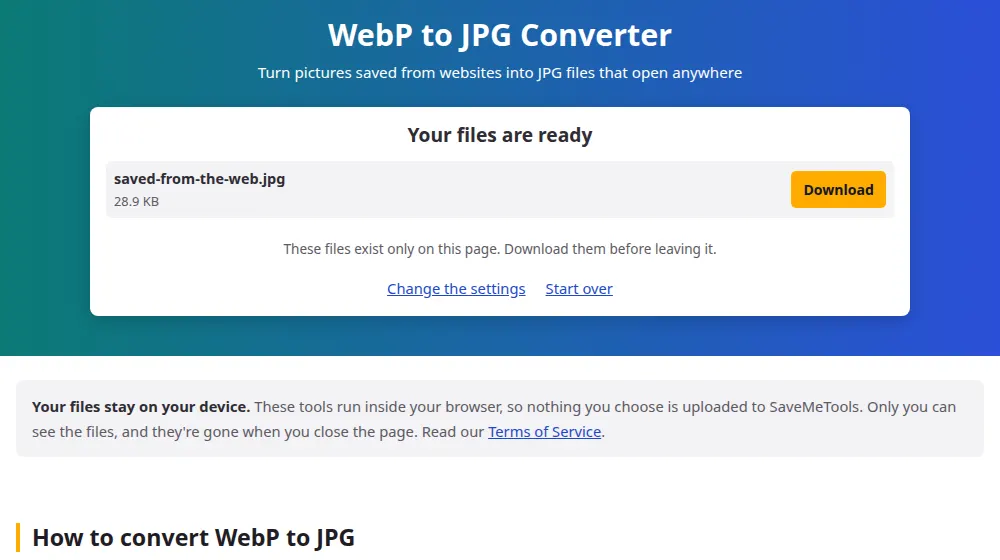
- Klik op WebP-bestanden kiezen, of sleep de afbeeldingen naar het vak.
- Stel de kwaliteit in. Omdat de foto al eens is gecomprimeerd, voorkomt 90% of meer extra slijtage.
- Klik op Omzetten naar JPG.
- Download elk bestand, of haal ze allemaal op in een ZIP.
Waarom je steeds WebP-bestanden krijgt
Als je een afbeelding van een website opslaat, krijg je misschien een .webp-bestand, terwijl de pagina er uitzag als elke andere. Websites houden van dit type omdat het bij vergelijkbare kwaliteit sneller laadt dan JPG, en browsers tonen het zonder gedoe. De problemen beginnen daarna, wanneer een oudere fotobewerker, een drukkerij of een uploadformulier meldt dat het bestand niet gelezen kan worden.
Wat te doen met transparante delen
WebP kan doorzichtige delen hebben, net als PNG, maar JPG niet. Die delen worden wit tijdens het omzetten. Bij een logo of een uitgeknipt product kan dat een wit vak eromheen opleveren, en de afbeeldingsconverter kan in plaats daarvan een PNG maken die de transparantie behoudt.
Geanimeerde WebP
Sommige WebP-bestanden zijn kleine animaties, zoals GIF's. Een JPG bevat één enkel beeld, dus er komt maar één frame doorheen. Controleer het resultaat als de animatie voor jou belangrijk was.
Voordat je een afbeelding van het web hergebruikt
Het type veranderen verandert niets aan wie de afbeelding bezit. Voor persoonlijk gebruik, zoals het printen van een referentie of het maken van een moodboard, is dat zelden een punt, maar publiceren op je eigen website of in een advertentie vraagt over het algemeen toestemming van de eigenaar. Stockfotosites en zoekopdrachten naar Creative Commons zijn goede bronnen voor afbeeldingen die je vrij mag hergebruiken.
Veelgestelde vragen
Waarom heeft mijn browser de afbeelding als WebP opgeslagen?
Omdat de website dat type aanlevert. Veel sites kiezen het type per bezoeker op basis van wat zijn browser ondersteunt, en alle moderne browsers accepteren WebP. De extensie weerspiegelt alleen wat er echt is gedownload.
Is het genoeg om het bestand te hernoemen van .webp naar .jpg?
Nee. De extensie is slechts een label en de inhoud blijft WebP. Sommige programma's openen het toch, andere tonen een foutmelding. Een echte omzetting maakt een echte JPG, en dat verwachten formuliercontroles en drukkerijen.
Wordt mijn JPG groter dan de WebP?
Bijna altijd, soms een derde of meer, want JPG is bij gelijke kwaliteit minder efficiënt. Als de bestandsgrootte telt, verlaag dan de kwaliteit een beetje. Kun je WebP houden, dan heeft omzetten geen voordeel.
Welke programma's kunnen geen WebP openen?
Actuele versies van Windows Foto's, macOS Voorvertoning, Photoshop en de meeste browsers openen het zonder problemen. Problemen komen meestal van oudere software, sommige drukkerijen en veel formulieren die alleen JPG of PNG accepteren.
Kan ik hier WebP omzetten naar PNG?
Ja, met de afbeeldingsconverter: kies PNG in het menu. Het is de betere optie als de foto een transparante achtergrond of scherpe tekst heeft, want dat zijn de dingen die JPG het slechtst aankan.
Kan ik een afbeelding omzetten zonder hem eerst op te slaan?
Je hebt het bestand nodig op je apparaat. Klik met de rechtermuisknop op de afbeelding op de website en kies opslaan, of houd hem op een telefoon ingedrukt. Kies daarna dat bestand hier. Links naar afbeeldingen worden niet geaccepteerd, want er gaat niets via onze server in of uit.