Så skapar du undertexter
- Tryck på Välj en videofil och välj en video på upp till 100 MB och 20 minuter. MP4, MOV, MKV, WebM och de flesta andra vanliga format fungerar. För en inspelning utan bild, använd ljud till undertexter.
- Välj vilket språk som talas i videon. Automatisk identifiering fungerar också, men det är säkrare att välja själv.
- Tryck på Skapa undertexter och vänta. Stapeln visar ungefär hur långt det har kommit, och orden dyker upp allt eftersom de känns igen.
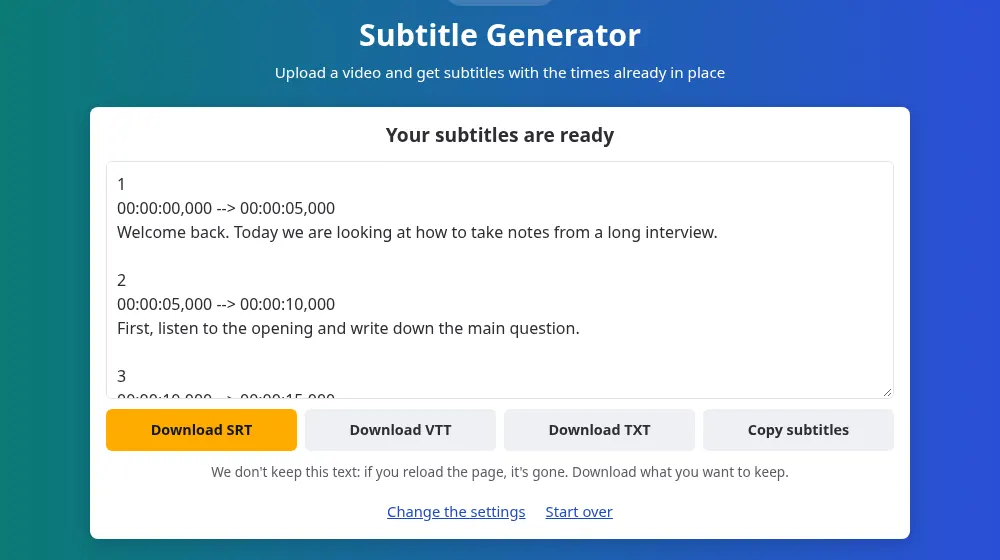
- Ladda ner SRT- eller VTT-filen, eller kopiera undertexterna från rutan.
Vilken fil behöver du?
- SRT: formatet som nästan allt accepterar, bland annat YouTube, Premiere, DaVinci Resolve och VLC. Välj det här om du är osäker.
- VTT: formatet för videospelare på webben, om du publicerar videon på din egen sajt.
- TXT: bara orden, utan tider, för en videobeskrivning eller en artikel.
Lägg till undertexterna i din video
- På YouTube: öppna videon i YouTube Studio, gå till Undertexter och ladda upp SRT-filen som en fil med tider.
- I ett videoredigeringsprogram: importera SRT-filen som ett undertextspår. Där kan du välja typsnitt och placering, och bränna in texten i bilden om du vill att den alltid ska synas.
- I VLC och andra spelare: ge SRT-filen samma namn som videon och ha båda i samma mapp.
Det här verktyget skapar en separat undertextfil och ändrar inte din video. Då är orden lätta att rätta, och tittarna kan slå på eller av dem där plattformen tillåter det.
Undertexter till en CapCut-video
CapCut kan skapa egna bildtexter. En fil härifrån är praktisk när du vill rätta varje ord i en textredigerare innan du importerar, eller behålla undertexterna när projektet är borta. Skapa dem från den färdiga versionen, ladda ner SRT-filen och importera den i projektet:
- På dator: CapCuts skrivbordsprogram importerar undertextfiler till ett projekt, via området för bildtexter.
- På webben: CapCuts webbaserade redigerare godtar också SRT-filer.
- På telefon: enligt CapCuts hjälpsidor importerar appen inte undertextfiler direkt. Importera filen på en dator eller på webben, spara projektet och öppna det på telefonen via molnsynkronisering.
Filen innehåller bara ord och tider, så typsnitt, färger och animationer väljer du i CapCut efter importen. SaveMeTools har ingen koppling till CapCut; namnet står här bara för att säga vart filen kan användas.
Kontrollera dem innan du publicerar
Automatisk igenkänning får det mesta rätt i en tydlig inspelning, men namn, varumärken och facktermer blir ofta fel, och tystnad kan ge några påhittade ord. En SRT-fil är vanlig text, så du kan rätta den i Notepad, TextEdit eller vilken textredigerare som helst. Varje block har ett nummer, sina tider och sina ord: ändra orden och låt raden med pilen vara. Vissa block kan också innehålla mer text än vad som ryms bekvämt på skärmen, och dem kan du dela upp i ditt videoprogram.
Vad som ger bättre tider och ord
- Rent ljud: musik under talet är den vanligaste orsaken till att ord saknas, så använd en version utan ljudspår om du har en.
- Ett språk per fil: inställningen gäller hela videon. Byter den språk halvvägs, behandla varje del för sig.
- Den färdiga versionen: skapa undertexterna när du är klar med redigeringen, för om du klipper i videon efteråt stämmer inte tiderna längre.
Filer som är för långa eller för stora
Över 100 MB: ta ut ljudet med MP4 till MP3-konverteraren och skicka det till ljud till undertexter. Ljudet är lika långt som videon, så tiderna passar fortfarande. Över 20 minuter: dela upp det med ljudklipparen. Tiderna i varje del börjar om från noll, så du måste placera varje undertextfil på rätt ställe i ditt videoprogram.
Letar du efter något annat?
Om du bara behöver orden för att läsa eller citera lägger video till text texten i första hand. Om du har ett manus men ingen inspelning skapar text till tal med undertexter både rösten och undertexterna.
Vanliga frågor
Lägger verktyget in undertexterna i videon?
Nej. Du får en separat fil, och din video förblir som den var. Om du vill ha texten inbränd i bilden importerar du SRT-filen i ett videoredigeringsprogram och exporterar videon därifrån.
Kan det skapa undertexter på ett annat språk?
Nej. Undertexterna kommer på det språk som talas, eftersom verktyget inte översätter. För ett annat språk översätter du SRT-filen efteråt och lämnar numren och tiderna i varje block orörda.
Varför ligger mina undertexter inte i takt?
Oftast har videon redigerats efter att undertexterna skapades, vilket flyttar allt som kommer efter klippet. Skapa dem igen från den färdiga versionen. Om du skickade en del av en längre fil börjar dess tider från noll, så placera filen där den delen börjar.
Hur lång tid tar en video på 20 minuter?
Ungefär 10 minuter när det är din tur, men det beror på hur mycket servern har att göra. Det kan finnas en kö först, och sidan visar din plats i den och ungefär hur lång tid det tar. Låt sidan vara öppen tills det är klart.
Sparar ni min video eller undertexterna?
Nej. Filen raderas så fort ljudet har lästs, och undertexterna går direkt till din sida utan att sparas. Om du laddar om sidan är de borta, så ladda ner dem först. Vår integritetspolicy förklarar vad som registreras.
Finns det en gräns för hur många videor jag kan göra?
Varje besökare kan skicka upp till 20 filer per timme, var och en på upp till 100 MB och 20 minuter. Det finns inget konto och ingen betalning, eftersom sajten finansieras med annonser. Gränserna håller kön igång för alla.
Kan jag använda en videolänk i stället för en fil?
Nej, verktyget läser bara filer från din enhet. Skapa bara undertexter för videor som du har rätt att använda, och använd originalfilen som du sparade i stället för en kopia från någon annan.
Kan jag importera undertexterna i CapCut-appen på telefonen?
Inte direkt, enligt CapCuts hjälpsidor när detta skrevs. Importera SRT-filen på en dator eller i webbredigeraren, spara projektet och öppna det på telefonen via molnsynkronisering. Kolla CapCuts hjälp ifall det har ändrats.
Kan jag använda undertexterna för Reels eller TikTok?
Ja, via ditt videoprogram. Ta in SRT-filen i CapCut eller ett annat program, formatera undertexterna, exportera videon och publicera den. Undertextfilen lägger aldrig till någon vattenstämpel eller logotyp på din video.