Πώς να δημιουργήσετε υπότιτλους
- Πατήστε Επιλογή αρχείου βίντεο και διαλέξτε ένα βίντεο έως 100 MB και 20 λεπτά. Λειτουργούν τα MP4, MOV, MKV, WebM και οι περισσότερες άλλες συνηθισμένες μορφές. Για μια ηχογράφηση χωρίς εικόνα, χρησιμοποιήστε τους υπότιτλους από ήχο.
- Διαλέξτε τη γλώσσα που ακούγεται στο βίντεο. Η αυτόματη ανίχνευση λειτουργεί κι αυτή, αλλά είναι ασφαλέστερο να την ορίσετε εσείς.
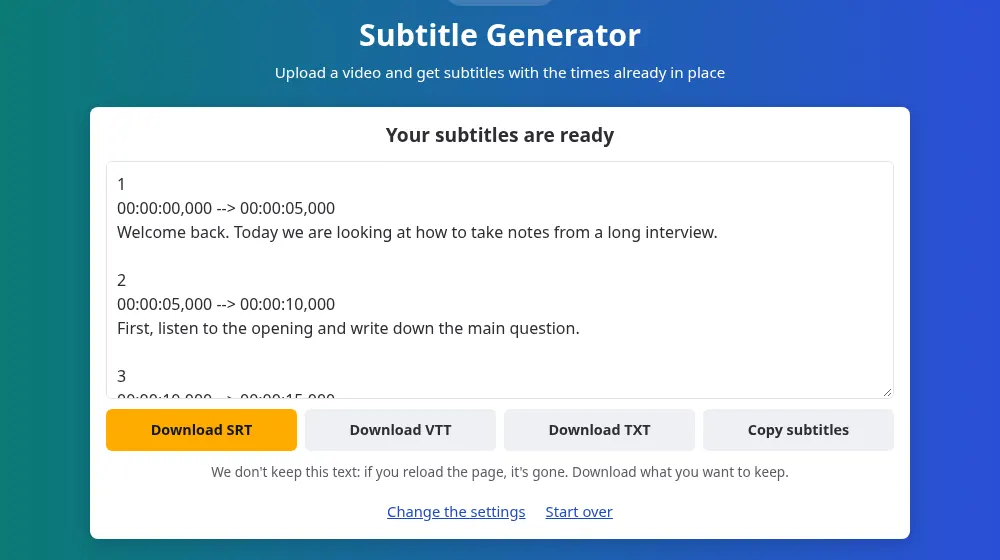
- Πατήστε Δημιουργία υποτίτλων και περιμένετε. Η μπάρα δείχνει περίπου πόσο έχει προχωρήσει η διαδικασία και οι λέξεις εμφανίζονται όσο αναγνωρίζονται.
- Κατεβάστε το αρχείο SRT ή VTT ή αντιγράψτε τους υπότιτλους από το πλαίσιο.
Ποιο αρχείο χρειάζεστε;
- SRT: η μορφή που σχεδόν τα πάντα δέχονται, ανάμεσά τους το YouTube, το Premiere, το DaVinci Resolve και το VLC. Διαλέξτε αυτήν αν δεν είστε σίγουροι.
- VTT: η μορφή για τα προγράμματα αναπαραγωγής βίντεο στο διαδίκτυο, αν δημοσιεύετε το βίντεο στον δικό σας ιστότοπο.
- TXT: μόνο οι λέξεις, χωρίς χρονικές στιγμές, για την περιγραφή ενός βίντεο ή για ένα άρθρο.
Πώς να προσθέσετε τους υπότιτλους στο βίντεό σας
- Στο YouTube: ανοίξτε το βίντεο στο YouTube Studio, πηγαίνετε στους Υπότιτλους και ανεβάστε το SRT ως αρχείο με χρονισμό.
- Σε πρόγραμμα μοντάζ: εισαγάγετε το SRT ως κομμάτι υποτίτλων. Εκεί μπορείτε να διαλέξετε γραμματοσειρά και θέση και να «κάψετε» το κείμενο πάνω στην εικόνα, αν θέλετε να φαίνεται πάντα.
- Στο VLC και σε άλλα προγράμματα αναπαραγωγής: δώστε στο SRT το ίδιο όνομα με το βίντεο και κρατήστε και τα δύο στον ίδιο φάκελο.
Το εργαλείο δημιουργεί ξεχωριστό αρχείο υποτίτλων και δεν αλλάζει το βίντεό σας. Έτσι οι λέξεις διορθώνονται εύκολα και οι θεατές μπορούν να τις ενεργοποιούν ή να τις απενεργοποιούν εκεί όπου το επιτρέπει η πλατφόρμα.
Υπότιτλοι για ένα βίντεο CapCut
Το CapCut μπορεί να φτιάξει δικούς του υπότιτλους. Ένα αρχείο από εδώ είναι χρήσιμο όταν θέλετε να διορθώσετε κάθε λέξη σε επεξεργαστή κειμένου πριν από την εισαγωγή ή να κρατήσετε τους υπότιτλους όταν το έργο δεν υπάρχει πια. Δημιουργήστε τους από την τελική εκδοχή, κατεβάστε το SRT και εισαγάγετέ το στο έργο:
- Σε υπολογιστή: το πρόγραμμα του CapCut για υπολογιστή εισάγει αρχεία υποτίτλων σε ένα έργο, από την περιοχή των υποτίτλων του.
- Στον ιστό: και ο διαδικτυακός επεξεργαστής του CapCut δέχεται αρχεία SRT.
- Σε κινητό: σύμφωνα με τις σελίδες βοήθειας του CapCut, η εφαρμογή δεν εισάγει απευθείας αρχεία υποτίτλων. Εισαγάγετε το αρχείο σε υπολογιστή ή στον ιστό, αποθηκεύστε το έργο και ανοίξτε το στο κινητό σας μέσω συγχρονισμού στο cloud.
Το αρχείο περιέχει μόνο λέξεις και χρόνους, οπότε οι γραμματοσειρές, τα χρώματα και τα κινούμενα εφέ επιλέγονται στο CapCut μετά την εισαγωγή. Το SaveMeTools δεν έχει καμία σχέση με το CapCut, το όνομα του οποίου αναφέρεται εδώ μόνο για να δηλώσει πού μπορεί να πάει το αρχείο.
Ελέγξτε τους πριν τους δημοσιεύσετε
Η αυτόματη αναγνώριση πετυχαίνει τα περισσότερα σε μια καθαρή ηχογράφηση, αλλά τα ονόματα, οι μάρκες και οι τεχνικοί όροι συχνά βγαίνουν λάθος και η σιωπή μπορεί να δώσει μερικές επινοημένες λέξεις. Ένα SRT είναι απλό κείμενο, οπότε μπορείτε να το διορθώσετε στο Notepad, στο TextEdit ή σε οποιονδήποτε επεξεργαστή κειμένου. Κάθε μπλοκ έχει έναν αριθμό, τις χρονικές στιγμές του και τις λέξεις του: αλλάξτε τις λέξεις και αφήστε ανέγγιχτη τη γραμμή με το βέλος. Ορισμένα μπλοκ μπορεί επίσης να έχουν περισσότερο κείμενο απ' όσο χωρά άνετα στην οθόνη και μπορείτε να τα χωρίσετε στο πρόγραμμα μοντάζ.
Τι βελτιώνει τους χρόνους και τις λέξεις
- Καθαρός ήχος: η μουσική κάτω από την ομιλία είναι η κύρια αιτία των λέξεων που λείπουν, γι' αυτό χρησιμοποιήστε μια έκδοση χωρίς το soundtrack, αν έχετε.
- Μία γλώσσα ανά αρχείο: η ρύθμιση ισχύει για όλο το βίντεο. Αν αλλάζει γλώσσα στη μέση, επεξεργαστείτε κάθε μέρος ξεχωριστά.
- Το τελικό μοντάζ: δημιουργήστε τους υποτίτλους αφού τελειώσετε την επεξεργασία, γιατί αν κόψετε το βίντεο αργότερα, οι χρονικές στιγμές παύουν να ταιριάζουν.
Αρχεία που είναι πολύ μεγάλα ή πολύ μακριά
Πάνω από 100 MB, εξαγάγετε τον ήχο με τη μετατροπή MP4 σε MP3 και στείλτε αυτόν στους υπότιτλους από ήχο: ο ήχος διαρκεί όσο και το βίντεο, οπότε οι χρονικές στιγμές εξακολουθούν να ταιριάζουν. Πάνω από 20 λεπτά, χωρίστε το με το κόψιμο ήχου. Οι χρόνοι κάθε κομματιού ξεκινούν ξανά από το μηδέν, οπότε θα πρέπει να τοποθετήσετε κάθε αρχείο υποτίτλων στο σωστό σημείο μέσα στο πρόγραμμα μοντάζ.
Ψάχνετε κάτι άλλο;
Αν χρειάζεστε μόνο τις λέξεις για να τις διαβάσετε ή να τις παραθέσετε, το βίντεο σε κείμενο βάζει πρώτα το κείμενο. Αν έχετε ένα σενάριο αλλά όχι ηχογράφηση, το κείμενο σε ομιλία με υπότιτλους δημιουργεί και τη φωνή και τους υπότιτλους.
Συχνές ερωτήσεις
Βάζει το εργαλείο τους υποτίτλους πάνω στο βίντεο;
Όχι. Παίρνετε ένα ξεχωριστό αρχείο και το βίντεό σας μένει όπως ήταν. Για να «καεί» το κείμενο πάνω στην εικόνα, εισαγάγετε το SRT σε ένα πρόγραμμα μοντάζ και εξαγάγετε από εκεί το βίντεο.
Μπορεί να δημιουργήσει υπότιτλους σε άλλη γλώσσα;
Όχι. Οι υπότιτλοι βγαίνουν στη γλώσσα που ακούγεται, επειδή το εργαλείο δεν μεταφράζει. Για να πάρετε άλλη γλώσσα, μεταφράστε το SRT στη συνέχεια και αφήστε ανέγγιχτους τους αριθμούς και τις χρονικές στιγμές κάθε μπλοκ.
Γιατί οι υπότιτλοί μου δεν είναι συγχρονισμένοι;
Τις περισσότερες φορές, το βίντεο επεξεργάστηκε αφού είχαν δημιουργηθεί οι υπότιτλοι, κάτι που μετατοπίζει ό,τι έρχεται μετά το κόψιμο. Δημιουργήστε τους ξανά από την τελική έκδοση. Αν στείλατε ένα κομμάτι ενός μεγαλύτερου αρχείου, οι χρόνοι του ξεκινούν από το μηδέν, οπότε τοποθετήστε το αρχείο στο σημείο όπου ξεκινά αυτό το κομμάτι.
Πόσο διαρκεί ένα βίντεο 20 λεπτών;
Περίπου 10 λεπτά όταν έρθει η σειρά του, αν και εξαρτάται από το πόσο πολυάσχολος είναι ο διακομιστής. Μπορεί να υπάρχει πρώτα ουρά και η σελίδα δείχνει τη θέση σας σε αυτήν και περίπου πόσο θα διαρκέσει. Κρατήστε τη σελίδα ανοιχτή μέχρι να τελειώσει.
Κρατάτε το βίντεό μου ή τους υποτίτλους;
Όχι. Το αρχείο διαγράφεται μόλις διαβαστεί ο ήχος του και οι υπότιτλοι πηγαίνουν κατευθείαν στη σελίδα σας χωρίς να αποθηκευτούν. Αν φορτώσετε ξανά τη σελίδα, χάνονται, γι' αυτό κατεβάστε τους πρώτα. Η πολιτική απορρήτου μας εξηγεί τι καταγράφεται.
Υπάρχει όριο στο πόσα βίντεο μπορώ να επεξεργαστώ;
Κάθε επισκέπτης μπορεί να στείλει έως 20 αρχεία την ώρα, καθένα έως 100 MB και 20 λεπτά. Δεν υπάρχει λογαριασμός ούτε πληρωμή, επειδή ο ιστότοπος χρηματοδοτείται από διαφημίσεις. Τα όρια κρατούν την ουρά σε κίνηση για όλους.
Μπορώ να χρησιμοποιήσω σύνδεσμο βίντεο αντί για αρχείο;
Όχι, διαβάζει μόνο αρχεία από τη συσκευή σας. Δημιουργήστε υπότιτλους μόνο για βίντεο που έχετε δικαίωμα να χρησιμοποιήσετε και χρησιμοποιήστε το πρωτότυπο αρχείο που αποθηκεύσατε, όχι ένα αντίγραφο από κάποιον άλλο.
Μπορώ να εισαγάγω τους υπότιτλους στην εφαρμογή CapCut στο κινητό μου;
Όχι απευθείας, σύμφωνα με τις σελίδες βοήθειας του CapCut τη στιγμή που γράφεται αυτό. Εισαγάγετε το SRT σε υπολογιστή ή στον διαδικτυακό επεξεργαστή, αποθηκεύστε το έργο και ανοίξτε το στο κινητό σας μέσω συγχρονισμού στο cloud. Ελέγξτε τη βοήθεια του CapCut, μήπως έχει αλλάξει.
Μπορώ να χρησιμοποιήσω τους υπότιτλους για Reels ή TikTok;
Ναι, μέσω του προγράμματος μοντάζ. Φέρτε το SRT στο CapCut ή σε άλλο πρόγραμμα, διαμορφώστε τους υπότιτλους, εξαγάγετε το βίντεο και δημοσιεύστε το. Το αρχείο υποτίτλων δεν προσθέτει ποτέ υδατογράφημα ή λογότυπο στο βίντεό σας.