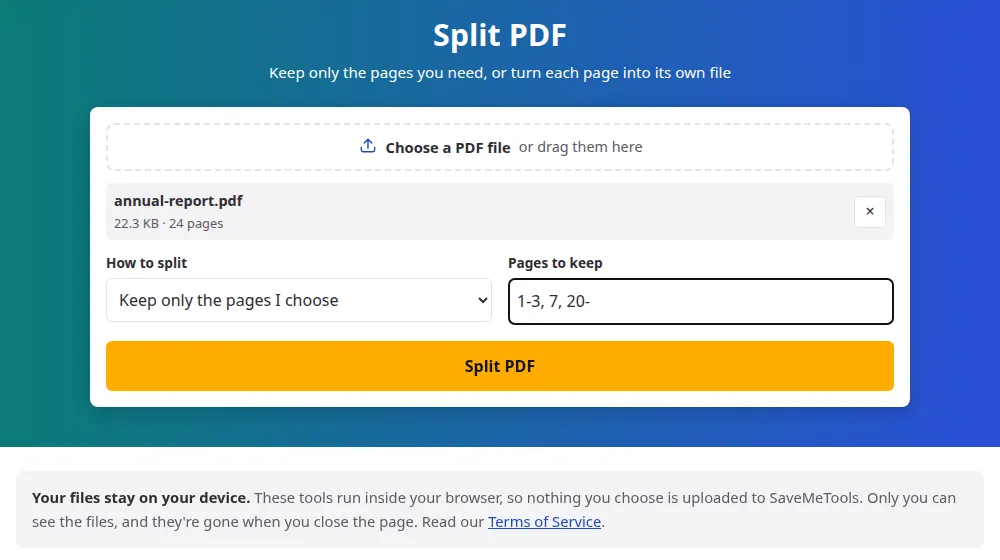
PDF splitsen: zo doe je dat
- Klik op Een PDF-bestand kiezen of sleep het naar het vak. Je ziet hoeveel pagina's het heeft.
- Kies of je de pagina's die je aanwijst wilt behouden, of voor elke pagina een eigen PDF wilt maken.
- Als je pagina's kiest, schrijf dan hun nummers op, bijvoorbeeld 1-3, 5, 8-.
- Klik op PDF splitsen en download het resultaat. Bij meerdere bestanden bewaart één ZIP ze allemaal.
Hoe schrijf je de paginanummers?
Scheid elke pagina of groep met een komma:
- 2 behoudt alleen pagina 2.
- 1-3 behoudt pagina 1, 2 en 3.
- 8- behoudt pagina 8 en alles erna.
- -4 behoudt alles tot en met pagina 4.
- 1-3, 7, 10-12 combineert dit alles.
De pagina's komen eruit in de volgorde waarin je ze schrijft, waardoor je er ook snel een document mee kunt herschikken: 5, 1-4 zet pagina 5 vooraan.
Veelvoorkomende redenen om een PDF te splitsen
- Een uploadformulier beperkt de bestandsgrootte, en van een lange scan zijn maar twee pagina's echt belangrijk.
- Een digitaal boek heeft een hoofdstuk dat je op je e-reader wilt, zonder de rest mee te slepen.
- Een gedeelde rekening of een rapport bevat pagina's met gegevens over andere mensen.
- Een bulkscan heeft veel documenten in één bestand gezet, en elk moet naar een andere map.
Eén bestand per pagina of gekozen pagina's?
Als je weet wat je wilt, schrijf dan de nummers: je krijgt één net document. Splitsen in alle pagina's is beter als elke pagina op zichzelf staat, zoals een stapel bonnetjes, of als je het nog niet zeker weet. Een PDF van 40 pagina's wordt 40 bestanden, dus je kiest waarschijnlijk liever de ZIP-knop dan ze een voor een te downloaden.
Veelgestelde vragen
Verlaagt splitsen de kwaliteit?
Nee. Pagina's worden naar een nieuw document gekopieerd zonder opnieuw getekend of gecomprimeerd te worden, dus tekst en afbeeldingen blijven precies zoals ze waren. Het is niet hetzelfde als een screenshot van de pagina.
Waarom is het uitgehaalde bestand groter dan ik verwachtte?
Een pagina kan lettertypen en afbeeldingen delen met de rest van het document, en een deel van die gedeelde inhoud gaat mee. Eén pagina kan daardoor meer wegen dan een eenvoudige deling doet vermoeden, vooral bij vormgegeven PDF's.
Kan ik met deze tool een pagina uit een PDF verwijderen?
Ja, door alle andere te behouden. Om pagina 4 uit een bestand van 10 pagina's te halen, schrijf je 1-3, 5-10. Het originele bestand verandert niet: je downloadt een nieuw bestand zonder die pagina.
Kan ik een PDF met een wachtwoord splitsen?
Nee. Beveiligde bestanden worden geweigerd. Is het van jou, open het dan in je PDF-lezer, sla een kopie zonder wachtwoord op en splits die kopie.
Hoe haal ik meerdere losse stukken eruit?
Alles wat je in het vak schrijft, komt in één nieuwe PDF. Wil je elk stuk in een eigen bestand, gebruik de tool dan één keer per stuk: klik na elke download op Instellingen wijzigen, dan hoef je het bestand niet opnieuw te kiezen.
Wat is de grootste PDF die ik kan splitsen?
Tot 100 MB en 2.000 pagina's. Grotere bestanden kunnen het geheugen van je browser uitputten. Op een telefoon ligt de praktische grens lager, dus voor heel lange documenten is een computer de betere keuze.