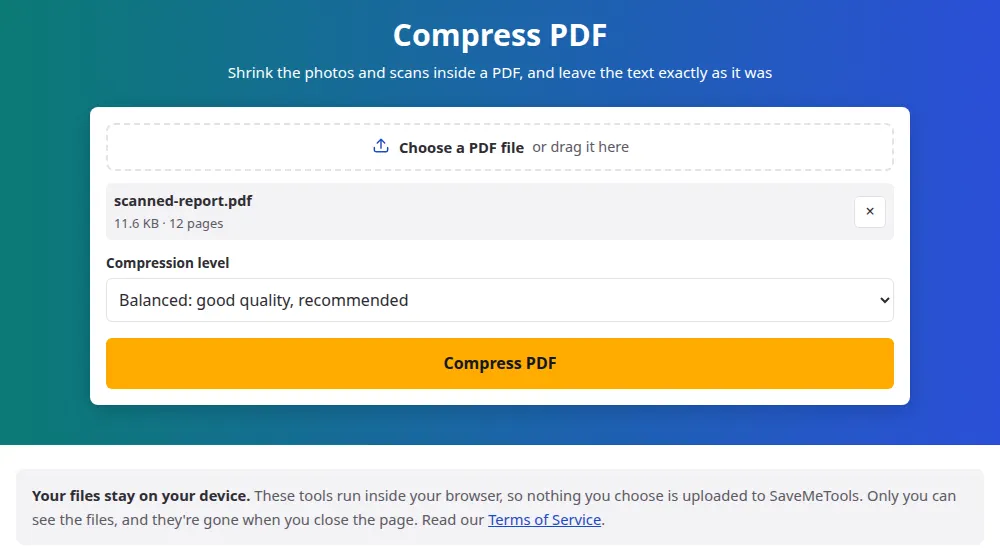
Een PDF comprimeren: zo doe je dat
- Klik op Een PDF-bestand kiezen en selecteer je bestand, of sleep het naar het vak.
- Kies een compressieniveau. Gebalanceerd is een goed begin.
- Klik op PDF comprimeren en wacht terwijl elke afbeelding in het bestand wordt verwerkt.
- Bekijk op het resultaatscherm de groottes ervoor en erna en bewaar dan het bestand. Het houdt zijn naam, met "-compressed" aan het eind.
Welk niveau kies je?
- Gebalanceerd: afbeeldingen blijven op ongeveer 1750 pixels aan de langste zijde, grofweg 150 DPI op een A4-pagina. Goed om op een scherm te lezen en voor gewoon printen.
- Licht: afbeeldingen houden tot 2500 pixels en meer van hun detail. Kies dit voor documenten met kleine lettertjes in afbeeldingen, zoals gescande contracten.
- Sterk: afbeeldingen gaan naar ongeveer 1100 pixels met zwaardere compressie. Gebruik dit als het bestand alleen op een scherm gelezen hoeft te worden, of als een groottelimiet krap is.
Niets weerhoudt je ervan om er meer dan één te proberen. Je origineel blijft ongemoeid op je apparaat, en met Instellingen wijzigen ga je terug naar hetzelfde bestand, zodat je niveaus kunt vergelijken voordat je beslist welk je verstuurt.
Welke PDF's het meest krimpen
- Gescande papieren: elke pagina is een foto van een vel papier, dus bijna al het gewicht zit in afbeeldingen.
- Brochures, rapporten en presentaties met foto's: grote afbeeldingen zijn vaak opgeslagen met een hogere resolutie dan een scherm nodig heeft.
- Screenshots in een document: ze worden vaak helemaal zonder fotocompressie bewaard en kunnen flink kleiner worden.
- Gewone tekstdocumenten: die zijn al klein. Woorden nemen heel weinig ruimte in, dus er valt zelden veel te winnen.
Wat deze tool met rust laat
Alleen afbeeldingen veranderen. Tekst blijft echte tekst, dus je kunt hem nog steeds selecteren en doorzoeken, en hij blijft even scherp als je inzoomt. Links, bladwijzers, ingevulde formuliervelden en de volgorde van de pagina's blijven allemaal hetzelfde. Sommige soorten afbeeldingen worden ook overgeslagen omdat het opnieuw bewerken hun kleuren zou kunnen veranderen, zoals afbeeldingen die voor professioneel drukwerk in CMYK zijn voorbereid. Als een nieuwe versie van een afbeelding niet minstens een tiende van de grootte zou besparen, blijft het origineel behouden.
Als een bestand nog steeds niet binnen een limiet past
E-maildiensten en sollicitatieportalen weigeren bijlagen boven een bepaalde grootte vaak. Is het sterkste niveau niet genoeg, stuur dan alleen de belangrijke pagina's met PDF splitsen, of knip een lang document in delen en verstuur ze apart. Komen de zware pagina's van je eigen foto's, dan kun je ook eerst de afbeeldingen comprimeren en het document daarna opnieuw opbouwen met JPG naar PDF.
Veelgestelde vragen
Wordt de tekst in mijn PDF wazig?
Nee. In een gewone PDF wordt tekst niet als afbeelding bewaard, en deze tool raakt alleen afbeeldingen aan. Een scan is de uitzondering: daar is de hele pagina een afbeelding, dus woorden kunnen op het niveau Sterk wat scherpte verliezen. Probeer Licht als een scan kleine lettertjes heeft.
Waarom is mijn PDF niet kleiner geworden?
Waarschijnlijk bevat hij weinig afbeeldingen, of waren ze al goed gecomprimeerd. Een bestand met alleen tekst heeft bijna niets om weg te halen. Als het resultaat niet kleiner zou zijn, krijg je het origineel terug met een melding, in plaats van een grotere kopie.
Hoeveel kleiner wordt het bestand?
Dat hangt helemaal af van wat erin zit. Een scan of een brochure vol foto's kan vaak meer dan de helft van zijn grootte verliezen, terwijl een tekstdocument nauwelijks verandert. De exacte groottes ervoor en erna staan op het resultaatscherm, dus je weet wat je hebt voordat je downloadt.
Kan ik een PDF comprimeren tot een exacte grootte, zoals 1 MB?
Niet rechtstreeks. De tool biedt drie niveaus in plaats van een doel, omdat het resultaat afhangt van de afbeeldingen in elk bestand. Begin met Gebalanceerd, ga zo nodig naar Sterk, en past het dan nog niet, haal dan de pagina's die je kunt missen weg met PDF splitsen.
Werkt het ook bij PDF's met een wachtwoord?
Nee. Een versleuteld bestand kan pas worden gelezen als het wachtwoord is verwijderd, en de tool zegt dat ook, in plaats van stilletjes te mislukken. Open het in je PDF-lezer, sla een kopie op zonder wachtwoord en probeer die kopie.
Wat gebeurt er met een digitaal ondertekende PDF?
De handtekening wordt ongeldig. Een digitale handtekening bevestigt de exacte inhoud van een bestand, en compressie verandert die. Comprimeer waar mogelijk vóór het ondertekenen, en bewaar het ondertekende origineel voor alles wat officieel is.
Wordt mijn document naar een server gestuurd?
Nee. De compressie draait in je browsertabblad, dus een vertrouwelijk bestand verlaat je apparaat nooit. Bestanden tot 100 MB worden geaccepteerd, of 50 MB op telefoons en andere apparaten met weinig geheugen.