Как сделать субтитры к видео
- Нажмите Выбрать видеофайл и выберите видео размером до 100 МБ и длиной до 20 минут. Подойдут MP4, MOV, MKV, WebM и большинство других распространённых форматов. Для записи без картинки используйте аудио в субтитры.
- Выберите язык, на котором говорят в видео. Автоматическое определение тоже работает, но надёжнее задать язык самостоятельно.
- Нажмите Создать субтитры и подождите. Полоса показывает примерный ход работы, а слова появляются по мере распознавания.
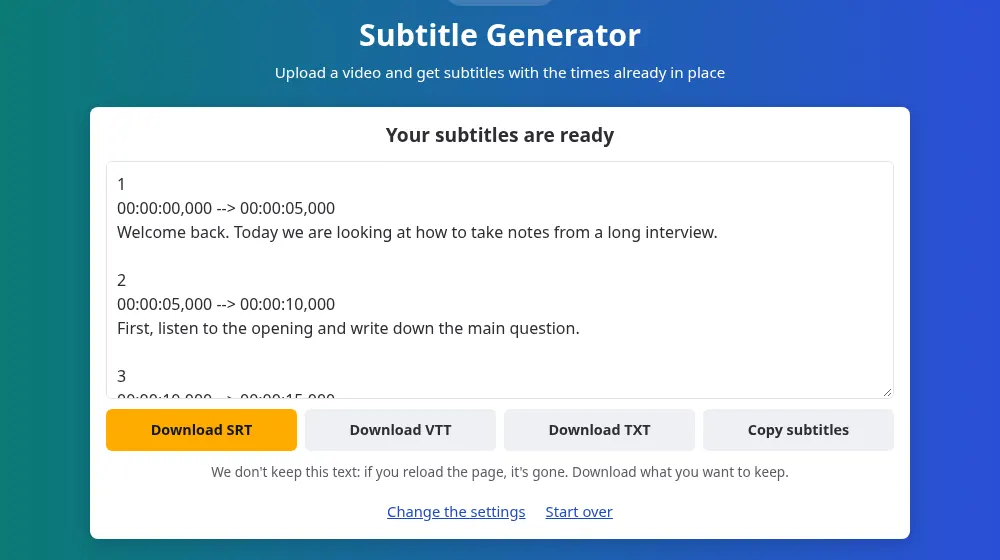
- Скачайте файл SRT или VTT либо скопируйте субтитры из поля.
Какой файл вам нужен?
- SRT: формат, который принимает почти всё, включая YouTube, Premiere, DaVinci Resolve и VLC. Если не уверены, выбирайте его.
- VTT: формат для веб-плееров, если вы публикуете видео на собственном сайте.
- TXT: только слова, без времени, для описания видео или статьи.
Как добавить субтитры к видео
- На YouTube: откройте видео в YouTube Studio, перейдите в раздел «Субтитры» и загрузите SRT как файл с временными кодами.
- В видеоредакторе: импортируйте SRT как дорожку субтитров. Там можно выбрать шрифт и положение, а при желании вшить текст в изображение, чтобы он был виден всегда.
- В VLC и других плеерах: дайте SRT то же имя, что у видео, и держите оба файла в одной папке.
Этот инструмент создаёт отдельный файл субтитров и не меняет ваше видео. Так слова легко исправить, а зрители могут включать и отключать их там, где платформа это позволяет.
Субтитры для видео в CapCut
В CapCut есть собственные субтитры. Файл отсюда удобен, когда вы хотите исправить каждое слово в текстовом редакторе до импорта или сохранить субтитры после удаления проекта. Создайте их из окончательной версии видео, скачайте SRT и импортируйте в проект:
- На компьютере: настольная программа CapCut импортирует файлы субтитров в проект через раздел субтитров.
- В вебе: онлайн-редактор CapCut тоже принимает файлы SRT.
- На телефоне: по справке CapCut, приложение не импортирует файлы субтитров напрямую. Импортируйте файл на компьютере или в вебе, сохраните проект и откройте его на телефоне через облачную синхронизацию.
В файле только слова и время, поэтому шрифты, цвета и анимацию выбирают в CapCut после импорта. SaveMeTools не связан с CapCut: название упомянуто лишь затем, чтобы показать, куда можно перенести файл.
Проверьте их перед публикацией
Автоматическое распознавание правильно передаёт большую часть чёткой записи, но имена, названия брендов и специальные термины часто искажаются, а тишина может породить несколько выдуманных слов. SRT — обычный текст, поэтому его можно исправить в Блокноте, TextEdit или любом текстовом редакторе. В каждом блоке есть номер, время и слова: меняйте слова, а строку со стрелкой не трогайте. Некоторые блоки могут содержать больше текста, чем удобно помещается на экране, и их можно разделить в видеоредакторе.
Что улучшает время и слова
- Чистый звук: музыка под речью — главная причина пропущенных слов, поэтому используйте версию без фоновой музыки, если она у вас есть.
- Один язык на файл: настройка действует на всё видео. Если посередине язык меняется, обработайте каждую часть отдельно.
- Финальная версия: создавайте субтитры после окончания монтажа, потому что если резать видео позже, время перестанет совпадать.
Слишком длинные или большие файлы
Если файл больше 100 МБ, извлеките звук с помощью конвертера MP4 в MP3 и отправьте его в аудио в субтитры: звук длится столько же, сколько видео, поэтому время совпадёт. Если запись длиннее 20 минут, разделите её с помощью обрезки аудио. Время в каждой части начинается заново с нуля, поэтому каждый файл субтитров придётся поставить в нужное место в видеоредакторе.
Нужно что-то другое?
Если вам нужны только слова, чтобы прочитать или процитировать, видео в текст ставит текст на первое место. Если у вас есть сценарий, но нет записи, озвучка текста с субтитрами создаст и голос, и субтитры.
Частые вопросы
Инструмент накладывает субтитры на видео?
Нет. Вы получаете отдельный файл, а видео остаётся как было. Чтобы текст был вшит в изображение, импортируйте SRT в видеоредактор и экспортируйте видео оттуда.
Можно ли создать субтитры на другом языке?
Нет. Субтитры получаются на том языке, на котором говорят, потому что инструмент не переводит. Чтобы получить другой язык, переведите SRT потом, не трогая номера и время каждого блока.
Почему мои субтитры не совпадают со звуком?
Чаще всего видео монтировали уже после создания субтитров, из-за чего всё, что идёт после места склейки, сдвигается. Создайте их заново по финальной версии. Если вы отправляли часть длинного файла, её время начинается с нуля, поэтому поставьте файл в то место, где эта часть начинается.
Сколько занимает видео на 20 минут?
Около 10 минут после того, как подойдёт ваша очередь, хотя это зависит от загруженности сервера. Сначала может быть очередь, а страница показывает ваше место в ней и примерно, сколько это займёт. Не закрывайте страницу, пока всё не закончится.
Вы храните моё видео или субтитры?
Нет. Файл удаляется сразу после того, как его звук прочитан, а субтитры идут прямо на вашу страницу и не сохраняются. Если обновить страницу, они пропадут, поэтому сначала скачайте их. Что именно записывается, объясняет наша политика конфиденциальности.
Есть ли ограничение на число видео?
Каждый посетитель может отправить до 20 файлов в час, каждый размером до 100 МБ и длиной до 20 минут. Нет ни аккаунта, ни оплаты, потому что сайт существует за счёт рекламы. Ограничения нужны, чтобы очередь двигалась для всех.
Можно ли использовать ссылку на видео вместо файла?
Нет, инструмент читает только файлы с вашего устройства. Создавайте субтитры только для видео, которые вы вправе использовать, и берите исходный сохранённый файл, а не копию от другого человека.
Можно ли импортировать субтитры в приложении CapCut на телефоне?
Напрямую нельзя, судя по справке CapCut на момент написания. Импортируйте SRT на компьютере или в веб-редакторе, сохраните проект и откройте его на телефоне через облачную синхронизацию. Проверьте справку CapCut: возможно, это изменилось.
Можно ли использовать субтитры для Reels или TikTok?
Да, через видеоредактор. Добавьте SRT в CapCut или другой редактор, оформите субтитры, экспортируйте видео и опубликуйте. Файл субтитров не добавляет к видео ни водяной знак, ни логотип.