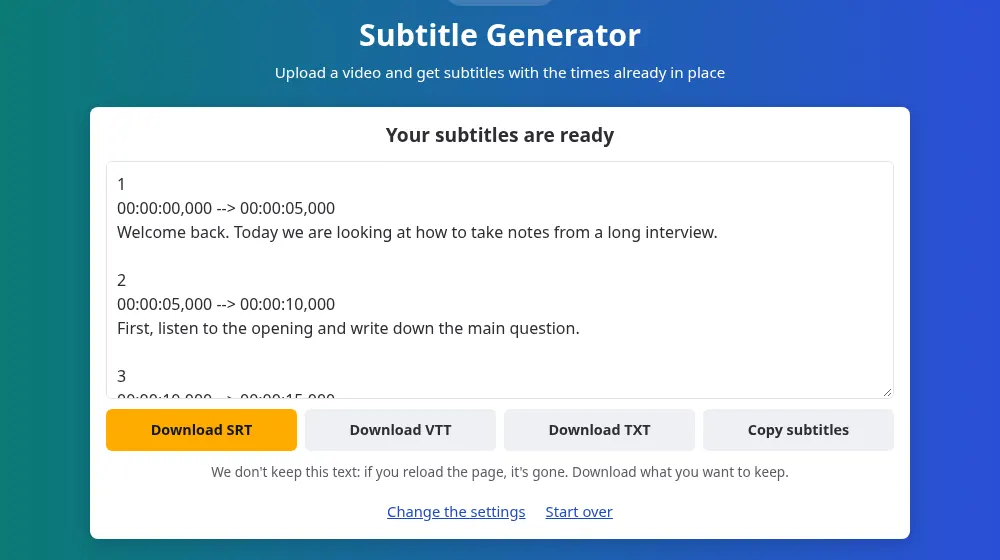
자막 만드는 방법
- 동영상 파일 선택을 누르고 100 MB, 20분 이내의 동영상을 고르세요. MP4, MOV, MKV, WebM 등 대부분의 일반적인 형식을 쓸 수 있습니다. 화면이 없는 녹음은 오디오 자막 변환을 이용하세요.
- 동영상에서 사용된 언어를 고르세요. 자동 감지도 되지만, 직접 지정하는 편이 더 안전합니다.
- 자막 생성을 누르고 기다리세요. 막대로 대략적인 진행 상황을 볼 수 있고, 인식된 단어가 차례로 나타납니다.
- SRT나 VTT 파일을 다운로드하거나, 상자에서 자막을 복사하세요.
어떤 파일이 필요한가요?
- SRT: YouTube, Premiere, DaVinci Resolve, VLC를 비롯해 거의 모든 곳에서 받아 주는 형식입니다. 잘 모르겠다면 이것을 고르세요.
- VTT: 동영상을 내 사이트에 올릴 때 웹 동영상 플레이어에서 쓰는 형식입니다.
- TXT: 시간 없이 말만 담은 파일로, 영상 설명이나 글에 쓸 수 있습니다.
동영상에 자막 추가하기
- YouTube에서: YouTube Studio에서 동영상을 열고 자막 메뉴로 이동한 뒤, SRT를 시간 정보가 있는 파일로 업로드하세요.
- 동영상 편집기에서: SRT를 자막 트랙으로 가져오세요. 글꼴과 위치를 고를 수 있고, 항상 보이게 하고 싶다면 글자를 화면에 입혀 넣을 수도 있습니다.
- VLC 등 플레이어에서: SRT 파일 이름을 동영상과 똑같이 하고 같은 폴더에 두세요.
이 도구는 별도의 자막 파일을 만들 뿐 동영상은 바꾸지 않습니다. 그래서 글을 고치기 쉽고, 플랫폼이 지원하는 경우 시청자가 자막을 켜고 끌 수 있습니다.
CapCut 동영상용 자막
CapCut에도 자체 자막 기능이 있습니다. 여기서 만든 파일은 불러오기 전에 텍스트 편집기에서 모든 단어를 고치고 싶을 때, 또는 프로젝트가 없어진 뒤에도 자막을 보관하고 싶을 때 유용합니다. 최종 편집본으로 자막을 생성하고 SRT를 다운로드해 프로젝트에 불러오세요.
- 컴퓨터: CapCut 데스크톱 프로그램은 자막 영역에서 자막 파일을 프로젝트로 불러올 수 있습니다.
- 웹: CapCut 온라인 편집기도 SRT 파일을 받아 줍니다.
- 휴대폰: CapCut 도움말 페이지에 따르면 모바일 앱은 자막 파일을 직접 불러오지 못합니다. 컴퓨터나 웹에서 파일을 불러오고 프로젝트를 저장한 뒤, 클라우드 동기화로 휴대폰에서 여세요.
파일에는 글과 시간만 들어 있으므로 글꼴, 색, 애니메이션은 불러온 뒤 CapCut에서 고르세요. SaveMeTools는 CapCut과 아무 관련이 없으며, 여기에 이름이 나오는 것은 파일을 어디에 쓸 수 있는지 알려 주기 위해서일 뿐입니다.
게시하기 전에 확인하세요
자동 인식은 또렷한 녹음이라면 대부분 맞게 알아듣지만, 이름, 브랜드, 전문 용어는 자주 틀리고, 무음 구간에서는 없던 단어가 몇 개 생기기도 합니다. SRT는 일반 텍스트라서 Notepad, TextEdit 등 어떤 텍스트 편집기로도 고칠 수 있습니다. 각 블록에는 번호, 시간, 글이 들어 있으니 글만 고치고 화살표가 있는 줄은 건드리지 마세요. 또 화면에 편하게 담기에는 글이 너무 많은 블록도 있을 수 있는데, 그런 블록은 동영상 편집기에서 나눌 수 있습니다.
시간과 글을 더 정확하게 만드는 방법
- 깨끗한 소리: 말소리 뒤에 깔린 음악이 단어가 빠지는 가장 큰 원인입니다. 배경 음악이 없는 버전이 있다면 그것을 쓰세요.
- 파일 하나에 언어 하나: 언어 설정은 동영상 전체에 적용됩니다. 중간에 언어가 바뀐다면 부분별로 따로 처리하세요.
- 최종 편집본으로: 편집을 모두 마친 뒤에 자막을 생성하세요. 나중에 동영상을 자르면 시간이 맞지 않게 됩니다.
너무 길거나 너무 큰 파일
100 MB가 넘으면 MP4 MP3 변환으로 소리를 추출해서 오디오 자막 변환에 보내세요. 소리의 길이는 동영상과 같으므로 시간은 그대로 맞습니다. 20분이 넘으면 오디오 자르기로 나누세요. 각 부분의 시간은 0부터 다시 시작하므로, 동영상 편집기에서 각 자막 파일을 동영상의 알맞은 위치에 맞춰 두어야 합니다.
다른 것을 찾고 계신가요?
말을 읽거나 인용하기만 하면 된다면, 텍스트를 먼저 보여 주는 동영상 텍스트 변환이 알맞습니다. 녹음 없이 대본만 있다면 자막이 있는 텍스트 음성 변환으로 목소리와 자막을 함께 만들 수 있습니다.
자주 묻는 질문
자막을 동영상에 넣어 주나요?
아니요. 별도의 파일로 받으며, 동영상은 그대로입니다. 글자를 화면에 입히고 싶다면 SRT를 동영상 편집기에 가져와서 거기서 동영상을 내보내세요.
다른 언어로 자막을 만들 수 있나요?
아니요. 이 도구는 번역하지 않으므로 자막은 말하는 언어 그대로 나옵니다. 다른 언어가 필요하면 나중에 SRT를 번역하되, 각 블록의 번호와 시간은 그대로 두세요.
자막이 영상과 맞지 않는 이유는 무엇인가요?
대개는 자막을 만든 뒤에 동영상을 편집해서, 잘라 낸 곳 뒤의 모든 부분이 밀린 경우입니다. 최종본으로 다시 생성하세요. 긴 파일의 일부를 보냈다면 시간이 0부터 시작하므로, 그 부분이 시작되는 위치에 자막 파일을 맞춰 두세요.
20분짜리 동영상은 얼마나 걸리나요?
차례가 된 뒤 약 10분 걸리지만, 서버가 얼마나 붐비는지에 따라 달라집니다. 먼저 대기열이 생길 수 있고, 페이지에 내 순번과 대략 얼마나 걸리는지가 표시됩니다. 끝날 때까지 페이지를 열어 두세요.
동영상이나 자막을 보관하나요?
아니요. 파일은 소리를 읽는 즉시 삭제되고, 자막은 저장되지 않은 채 곧바로 내 페이지로 전달됩니다. 페이지를 새로고침하면 사라지니 먼저 다운로드하세요. 무엇이 기록되는지는 개인정보 처리방침에서 설명합니다.
처리할 수 있는 동영상 수에 제한이 있나요?
방문자당 시간당 최대 20개 파일을 보낼 수 있으며, 파일 하나는 100 MB, 20분까지입니다. 계정도 결제도 필요 없고, 사이트는 광고로 운영됩니다. 이 제한은 모두가 차례를 기다리지 않고 빠르게 쓸 수 있도록 하기 위한 것입니다.
파일 대신 동영상 링크를 쓸 수 있나요?
아니요. 내 기기에 있는 파일만 읽습니다. 사용할 권리가 있는 동영상에만 자막을 만들고, 다른 사람에게 받은 복사본이 아니라 직접 저장해 둔 원본 파일을 사용하세요.
휴대폰 CapCut 앱에서 자막을 불러올 수 있나요?
작성 시점의 CapCut 도움말 페이지에 따르면 직접은 불가능합니다. 컴퓨터나 웹 편집기에서 SRT를 불러오고, 프로젝트를 저장한 뒤, 클라우드 동기화로 휴대폰에서 여세요. 바뀌었을 수 있으니 CapCut 도움말을 확인해 보세요.
자막을 Reels나 TikTok에 쓸 수 있나요?
네, 영상 편집 앱을 통해 쓰면 됩니다. SRT 파일을 CapCut이나 다른 편집 앱에 불러와 자막 스타일을 꾸민 뒤 영상을 내보내고 업로드하세요. 자막 파일이 영상에 워터마크나 로고를 넣는 일은 없습니다.