Slik lager du undertekster
- Trykk på Velg en videofil og velg en video på opptil 100 MB og 20 minutter. MP4, MOV, MKV, WebM og de fleste andre vanlige formater fungerer. For et opptak uten bilde, bruk lyd til undertekster.
- Velg språket som snakkes i videoen. Automatisk gjenkjenning fungerer også, men det er tryggere å velge selv.
- Trykk på Lag undertekster og vent. Linjen viser omtrent hvor langt den har kommet, og ordene dukker opp etter hvert som de gjenkjennes.
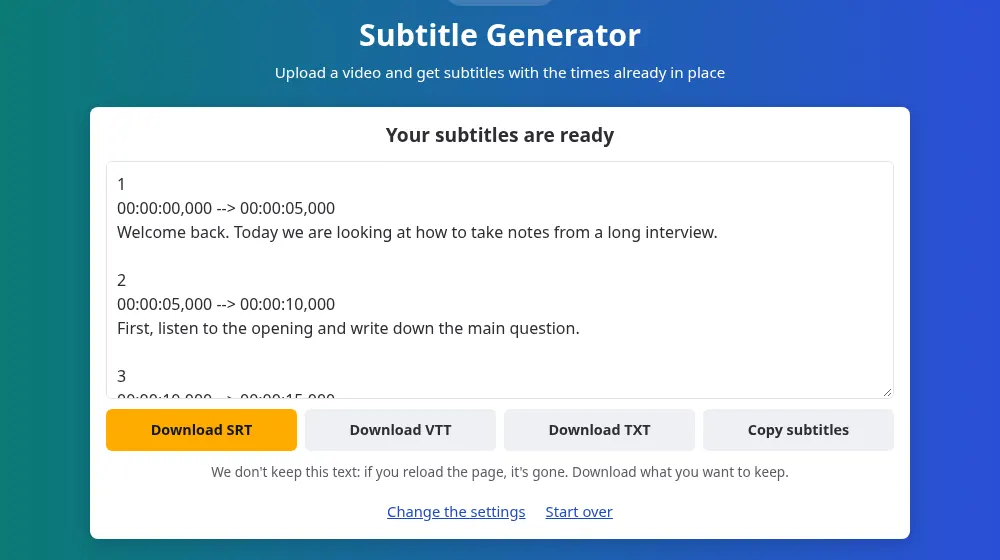
- Last ned SRT- eller VTT-filen, eller kopier underteksten fra boksen.
Hvilken fil trenger du?
- SRT: formatet som nesten alt godtar, blant annet YouTube, Premiere, DaVinci Resolve og VLC. Velg dette hvis du er usikker.
- VTT: formatet for videospillere på nettet, hvis du publiserer videoen på ditt eget nettsted.
- TXT: bare ordene, uten tider, for en videobeskrivelse eller en artikkel.
Legge underteksten til videoen din
- På YouTube: åpne videoen i YouTube Studio, gå til Undertekster og last opp SRT-filen som en fil med tider.
- I et videoredigeringsprogram: importer SRT-filen som et undertekstspor. Der kan du velge skrifttype og plassering, og brenne teksten inn i bildet hvis du vil at den alltid skal vises.
- I VLC og andre spillere: gi SRT-filen samme navn som videoen og ha begge i samme mappe.
Dette verktøyet lager en egen undertekstfil og endrer ikke videoen din. Da er ordene lette å rette, og seerne kan slå dem av eller på der plattformen tillater det.
Undertekster til en CapCut-video
CapCut kan lage egne tekstinger. En fil herfra er praktisk når du vil rette hvert ord i et tekstredigeringsprogram før du importerer, eller beholde underteksten når prosjektet er borte. Lag den fra den ferdige versjonen, last ned SRT-filen og importer den i prosjektet:
- På datamaskin: CapCuts skrivebordsprogram importerer undertekstfiler til et prosjekt, via området for tekstinger.
- På nett: CapCuts nettbaserte editor godtar også SRT-filer.
- På mobil: ifølge CapCuts hjelpesider importerer appen ikke undertekstfiler direkte. Importer filen på en datamaskin eller på nettet, lagre prosjektet og åpne det på mobilen via skysynkronisering.
Filen inneholder bare ord og tider, så skrifttyper, farger og animasjoner velger du i CapCut etter importen. SaveMeTools har ingen tilknytning til CapCut; navnet står her bare for å si hvor filen kan brukes.
Sjekk dem før du publiserer
Automatisk gjenkjenning får det meste riktig i et tydelig opptak, men navn, merkenavn og fagbegreper blir ofte feil, og stillhet kan gi noen oppdiktede ord. En SRT-fil er vanlig tekst, så du kan rette den i Notepad, TextEdit eller et hvilket som helst tekstredigeringsprogram. Hver blokk har et nummer, tidene sine og ordene sine: endre ordene og la linjen med pilen være i fred. Noen blokker kan også inneholde mer tekst enn det som får plass på skjermen uten problemer, og dem kan du dele opp i videoprogrammet ditt.
Hva som gir bedre tider og ord
- Ren lyd: musikk under talen er hovedårsaken til at ord mangler, så bruk en versjon uten lydspor hvis du har en.
- Ett språk per fil: innstillingen gjelder hele videoen. Bytter den språk halvveis, behandle hver del for seg.
- Den ferdige versjonen: lag underteksten når du er ferdig med redigeringen, for hvis du klipper videoen etterpå, stemmer ikke tidene lenger.
Filer som er for lange eller for store
Over 100 MB: hent ut lyden med MP4 til MP3-konvertereren og send den til lyd til undertekster. Lyden varer like lenge som videoen, så tidene passer fortsatt. Over 20 minutter: del den opp med lydklipperen. Tidene i hver del begynner på null igjen, så du må plassere hver undertekstfil på riktig sted i videoprogrammet ditt.
Leter du etter noe annet?
Hvis du bare trenger ordene for å lese eller sitere dem, setter video til tekst teksten først. Hvis du har et manus, men ikke noe opptak, lager tekst til tale med undertekster både stemmen og underteksten.
Vanlige spørsmål
Legger verktøyet underteksten inn i videoen?
Nei. Du får en egen fil, og videoen din forblir som den var. Hvis du vil ha teksten brent inn i bildet, importerer du SRT-filen i et videoredigeringsprogram og eksporterer videoen derfra.
Kan det lage undertekster på et annet språk?
Nei. Underteksten kommer på språket som snakkes, fordi verktøyet ikke oversetter. For et annet språk oversetter du SRT-filen etterpå og lar numrene og tidene i hver blokk stå urørt.
Hvorfor er underteksten min ute av synk?
Oftest er videoen redigert etter at underteksten ble laget, noe som flytter alt som kommer etter klippet. Lag dem på nytt fra den ferdige versjonen. Hvis du sendte en del av en lengre fil, begynner tidene på null, så plasser filen der den delen starter.
Hvor lang tid tar en video på 20 minutter?
Omtrent 10 minutter når det er din tur, men det avhenger av hvor travel serveren er. Det kan være en kø først, og siden viser plassen din og omtrent hvor lang tid det tar. Hold siden åpen til det er ferdig.
Lagrer dere videoen min eller underteksten?
Nei. Filen slettes så snart lyden er lest, og underteksten går rett til siden din uten å bli lagret. Hvis du laster siden på nytt, er den borte, så last den ned først. Vår personvernerklæring forklarer hva som registreres.
Finnes det en grense for hvor mange videoer jeg kan lage undertekster til?
Hver besøkende kan sende opptil 20 filer per time, hver på opptil 100 MB og 20 minutter. Det finnes ingen konto og ingen betaling, fordi nettstedet finansieres av annonser. Grensene holder køen i gang for alle.
Kan jeg bruke en videolenke i stedet for en fil?
Nei, verktøyet leser bare filer fra enheten din. Lag bare undertekster til videoer du har rett til å bruke, og bruk originalfilen du har lagret i stedet for en kopi fra noen andre.
Kan jeg importere underteksten i CapCut-appen på mobilen?
Ikke direkte, ifølge CapCuts hjelpesider da dette ble skrevet. Importer SRT-filen på en datamaskin eller i nettredigereren, lagre prosjektet og åpne det på mobilen via skysynkronisering. Sjekk CapCuts hjelp i tilfelle det har endret seg.
Kan jeg bruke underteksten til Reels eller TikTok?
Ja, via videoprogrammet ditt. Ta SRT-filen inn i CapCut eller et annet program, style underteksten, eksporter videoen og publiser den. Undertekstfilen legger aldri til vannmerke eller logo på videoen din.