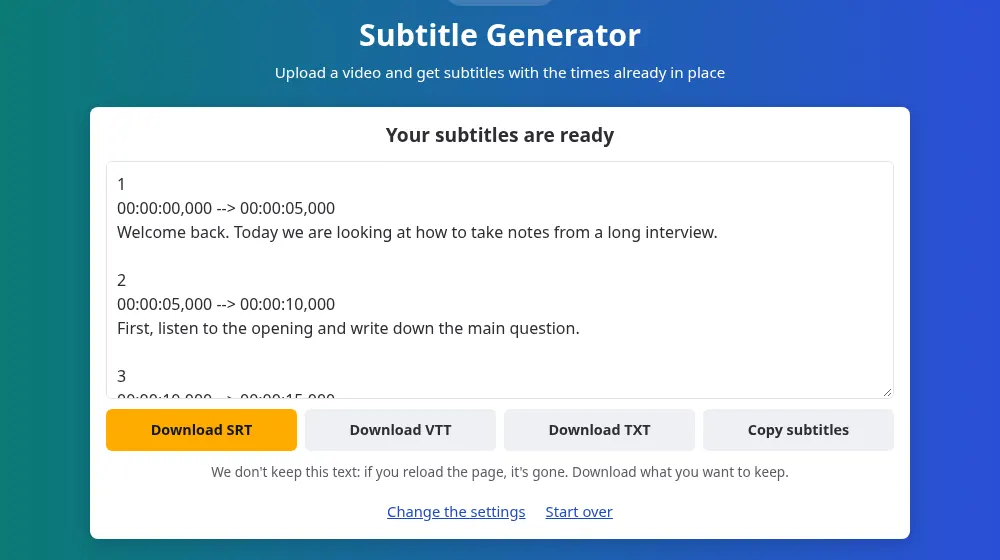
Cara membuat subtitle
- Tekan Pilih file video dan pilih video berukuran hingga 100 MB dan berdurasi hingga 20 menit. MP4, MOV, MKV, WebM, dan sebagian besar format umum lainnya bisa dipakai. Untuk rekaman tanpa gambar, gunakan audio ke subtitle.
- Pilih bahasa yang diucapkan dalam video. Deteksi otomatis juga bisa dipakai, tetapi mengatur sendiri bahasanya lebih aman.
- Tekan Buat subtitle dan tunggu. Bilah kemajuan menunjukkan kira-kira sejauh mana prosesnya, dan kata-kata muncul begitu dikenali.
- Unduh file SRT atau VTT, atau salin subtitle dari kotak teks.
File mana yang Anda butuhkan?
- SRT: format yang diterima hampir di mana-mana, termasuk YouTube, Premiere, DaVinci Resolve, dan VLC. Pilih ini jika Anda ragu.
- VTT: format untuk pemutar video di web, jika Anda menayangkan video di situs sendiri.
- TXT: hanya kata-katanya, tanpa waktu, untuk deskripsi video atau artikel.
Memasang subtitle ke video Anda
- Di YouTube: buka video di YouTube Studio, masuk ke Subtitle, lalu unggah SRT sebagai file dengan pengaturan waktu.
- Di editor video: impor SRT sebagai trek teks. Di sana Anda bisa memilih font dan posisinya, serta menempelkan teks permanen ke gambar jika ingin selalu terlihat.
- Di VLC dan pemutar lain: beri SRT nama yang sama dengan video dan simpan keduanya dalam folder yang sama.
Alat ini membuat file subtitle yang terpisah dan tidak mengubah video Anda. Dengan begitu kata-katanya mudah diperbaiki, dan penonton bisa menyalakan atau mematikannya di platform yang mengizinkan.
Subtitle untuk video CapCut
CapCut punya caption otomatis sendiri. File dari sini berguna bila Anda ingin mengoreksi setiap kata di editor teks sebelum mengimpor, atau menyimpan salinan subtitle setelah proyeknya tiada. Buat dari hasil potongan akhir, unduh SRT, lalu impor ke proyek:
- Komputer: program CapCut untuk desktop mengimpor file subtitle ke proyek, lewat bagian caption.
- Web: editor online CapCut juga menerima file SRT.
- Ponsel: menurut halaman bantuan CapCut, aplikasi seluler tidak mengimpor file subtitle secara langsung. Impor file di komputer atau di web, simpan proyeknya, lalu buka di ponsel lewat sinkronisasi cloud.
File hanya berisi kata dan waktu, jadi font, warna, dan animasi dipilih di CapCut setelah impor. SaveMeTools tidak berhubungan dengan CapCut, yang disebut di sini hanya untuk menunjukkan ke mana file ini bisa dipakai.
Periksa dulu sebelum dipublikasikan
Pengenalan otomatis menangkap sebagian besar rekaman yang jelas dengan benar, tetapi nama, merek, dan istilah teknis sering salah, dan keheningan bisa menghasilkan beberapa kata karangan. SRT adalah teks biasa, jadi Anda bisa memperbaikinya di Notepad, TextEdit, atau editor teks apa pun. Setiap blok punya nomor, waktu, dan kata-kata: ubah kata-katanya dan jangan sentuh baris yang berisi tanda panah. Beberapa blok juga mungkin berisi lebih banyak teks daripada yang nyaman dibaca di layar, dan Anda bisa memecahnya di editor video.
Yang membuat waktu dan kata lebih baik
- Suara yang bersih: musik di bawah ucapan adalah penyebab utama kata yang hilang, jadi pakai versi tanpa musik latar jika ada.
- Satu bahasa per file: pengaturannya berlaku untuk seluruh video. Jika bahasanya berganti di tengah, proses setiap bagian secara terpisah.
- Hasil akhir editan: buat subtitle setelah selesai mengedit, karena memotong video kemudian membuat waktunya tidak lagi cocok.
File yang terlalu panjang atau terlalu besar
Jika lebih dari 100 MB, ambil suaranya dengan konverter MP4 ke MP3 dan kirim ke audio ke subtitle: durasi suaranya sama dengan videonya, jadi waktunya tetap cocok. Jika lebih dari 20 menit, pecah dengan pemotong audio. Waktu setiap bagian dimulai lagi dari nol, jadi Anda perlu menempatkan setiap file subtitle di titik yang tepat pada editor video.
Mencari yang lain?
Jika Anda hanya butuh kata-katanya untuk dibaca atau dikutip, video ke teks mengutamakan teksnya. Jika Anda punya naskah tanpa rekaman, text to speech dengan subtitle membuat suara sekaligus subtitle.
Pertanyaan yang sering diajukan
Apakah alat ini memasang subtitle ke dalam video?
Tidak. Anda mendapat file terpisah, dan video Anda tetap seperti semula. Agar teks menempel permanen pada gambar, impor SRT ke editor video lalu ekspor videonya dari sana.
Bisakah membuat subtitle dalam bahasa lain?
Tidak. Subtitle keluar dalam bahasa yang diucapkan, karena alat ini tidak menerjemahkan. Untuk bahasa lain, terjemahkan SRT-nya setelah itu dan biarkan nomor serta waktu setiap blok tidak berubah.
Mengapa subtitle saya tidak sinkron?
Paling sering, video diedit setelah subtitle dibuat, sehingga semua yang ada setelah potongan bergeser. Buat ulang dari versi akhirnya. Jika Anda mengirim bagian dari file yang lebih panjang, waktunya dimulai dari nol, jadi tempatkan file itu di titik tempat bagian tersebut dimulai.
Berapa lama video 20 menit diproses?
Sekitar 10 menit setelah gilirannya tiba, meski bergantung pada seberapa sibuk server. Mungkin ada antrean dulu, dan halaman menampilkan posisi Anda serta perkiraan lamanya. Biarkan halaman tetap terbuka sampai selesai.
Apakah kalian menyimpan video atau subtitle saya?
Tidak. File dihapus begitu suaranya selesai dibaca, dan subtitle langsung masuk ke halaman Anda tanpa disimpan. Jika Anda memuat ulang halaman, subtitle itu hilang, jadi unduh dulu. Kebijakan privasi kami menjelaskan apa saja yang dicatat.
Apakah ada batas jumlah video yang bisa saya proses?
Setiap pengunjung dapat mengirim hingga 20 file per jam, masing-masing hingga 100 MB dan 20 menit. Tidak perlu akun atau pembayaran, karena situs ini dibiayai oleh iklan. Batas ini menjaga antrean tetap berjalan untuk semua orang.
Bisakah saya memakai tautan video sebagai ganti file?
Tidak, alat ini hanya membaca file dari perangkat Anda. Buat subtitle hanya untuk video yang memang boleh Anda gunakan, dan pakai file asli yang Anda simpan, bukan salinan dari orang lain.
Bisakah saya mengimpor subtitle di aplikasi CapCut di ponsel?
Tidak secara langsung, menurut halaman bantuan CapCut saat tulisan ini dibuat. Impor SRT di komputer atau di editor web, simpan proyeknya, lalu buka di ponsel lewat sinkronisasi cloud. Periksa bantuan CapCut kalau-kalau hal itu sudah berubah.
Bisakah subtitle dipakai untuk Reels atau TikTok?
Bisa, lewat editor video Anda. Masukkan SRT ke CapCut atau editor lain, atur gaya subtitle, ekspor videonya, lalu unggah. File subtitle tidak pernah menambahkan watermark atau logo ke video Anda.