PDF naar JPG omzetten: zo doe je dat
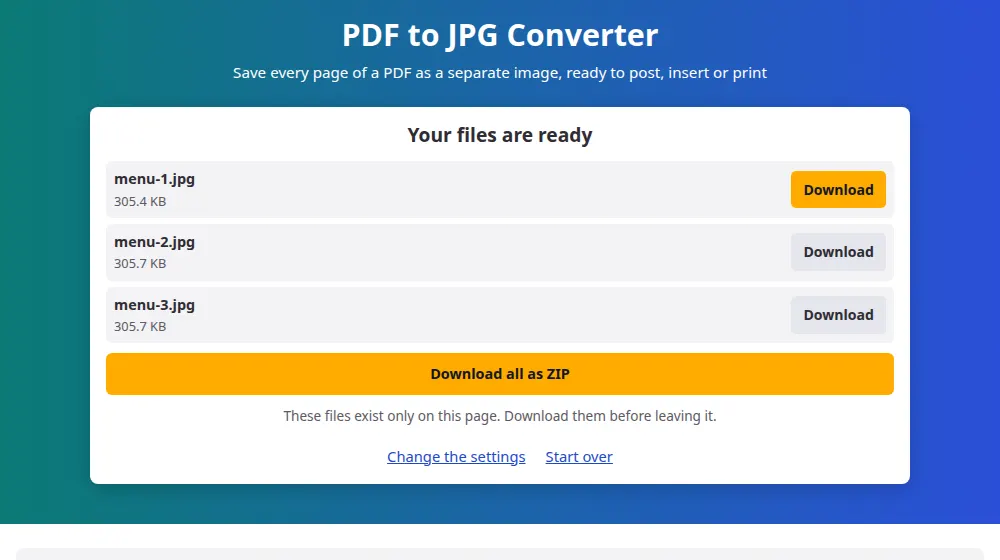
- Klik op Een PDF-bestand kiezen of sleep het naar het vak.
- Kies de beeldkwaliteit: standaard voor schermen, hoog voor printen of inzoomen.
- Klik op Omzetten naar JPG en wacht terwijl elke pagina wordt getekend. Een voortgangsbalk laat zien hoe ver het is.
- Download de pagina's die je wilt, of neem ze allemaal in één keer mee als ZIP.
150 of 300 DPI?
DPI is het aantal beeldpunten per inch van de pagina. Voor een vel A4 ziet het verschil er zo uit:
- 150 DPI: ongeveer 1240 × 1754 pixels. Scherp op een telefoon of computer en geschikt voor social media en chat-apps.
- 300 DPI: ongeveer 2480 × 3508 pixels. Voor printen, voor het lezen van kleine lettertjes en voor ontwerpprogramma's. Elk bestand weegt een paar keer meer.
Waar mensen het voor gebruiken
- Een flyer of een menukaart op Instagram plaatsen, waar een PDF niet in de feed zou verschijnen.
- Een grafiek uit een rapport in een presentatie of document zetten.
- Eén pagina via WhatsApp sturen, zodat hij meteen opent, zonder extra app.
- Een voorbeeld van de eerste pagina maken om als omslag op een website te gebruiken.
Wat verandert er als een pagina een afbeelding wordt
Een JPG is een foto van de pagina. Links werken niet meer, de tekst kan niet meer worden geselecteerd of doorzocht en kleine letters worden zacht als je te ver inzoomt. Moet je de pagina als werkend document houden, gebruik dan in plaats daarvan PDF splitsen: dat haalt pagina's eruit en laat de tekst intact.
Lege delen van de pagina worden wit, omdat JPG geen transparantie ondersteunt, en elke pagina krijgt een eigen bestand, op volgorde genummerd zodat je het later makkelijk terugvindt.
Veelgestelde vragen
Hoeveel pagina's kan ik omzetten?
Tot 200 pagina's per PDF. Elke pagina moet in het geheugen van je apparaat worden getekend, en een lang document kan dat snel opmaken. Wil je er meer omzetten, splits het bestand dan eerst in delen met PDF splitsen.
Waarom duren sommige pagina's langer dan andere?
Pagina's met grote foto's, kaarten of gedetailleerde grafieken hebben meer te tekenen dan pagina's met alleen tekst. Een hoge DPI-instelling vermenigvuldigt het werk ook, want 300 DPI heeft vier keer zoveel pixels als 150 DPI.
De tekst in de afbeelding ziet er anders uit dan in het origineel. Waarom?
Sommige PDF's bevatten hun lettertypen niet en rekenen erop dat je computer ze heeft. Is dat niet zo, dan gebruikt de browser het dichtstbijzijnde beschikbare lettertype, waardoor letters er iets anders uit kunnen zien. Dit raakt vooral oudere documenten.
Kan ik PNG krijgen in plaats van JPG?
Niet op deze pagina. Om het formaat daarna te veranderen, haal je de afbeeldingen door de afbeeldingsconverter. Bij documenten met veel tekst ziet JPG in hoge kwaliteit er voor bijna elk gebruik netjes genoeg uit.
Kan ik maar één pagina omzetten?
De tool zet het hele document om, en jij downloadt alleen de pagina's die je wilt. Is de PDF lang, haal de pagina er dan eerst uit met PDF splitsen, dat is sneller en gebruikt minder geheugen.
Waarom kan mijn PDF niet worden geopend?
Misschien is hij met een wachtwoord beveiligd, en dan zie je een melding die dat zegt. Anders is het bestand mogelijk onvolledig, wat vaak voorkomt bij onderbroken downloads. Probeer eerst het bestand opnieuw te downloaden.