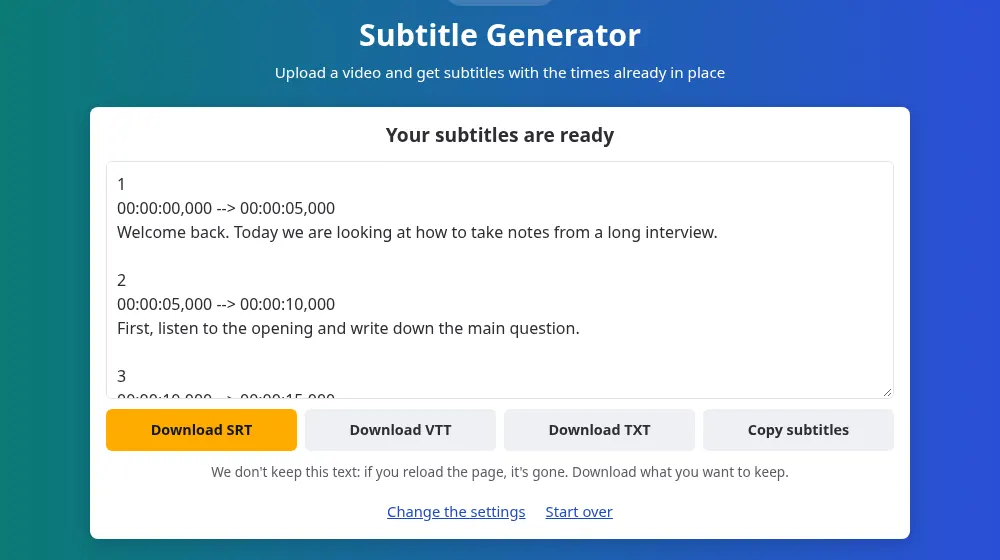
ساخت زیرنویس چگونه انجام میشود
- روی انتخاب فایل ویدیو بزنید و ویدیویی تا ۱۰۰ MB و ۲۰ دقیقه انتخاب کنید. MP4، MOV، MKV، WebM و بیشتر فرمتهای رایج دیگر کار میکنند. برای ضبط بدون تصویر از زیرنویس از فایل صوتی استفاده کنید.
- زبانی را که در ویدیو صحبت میشود انتخاب کنید. تشخیص خودکار هم کار میکند، اما اگر خودتان زبان را تعیین کنید مطمئنتر است.
- روی ساخت زیرنویس بزنید و منتظر بمانید. نوار تقریباً نشان میدهد کار چقدر پیش رفته است و کلمهها همینکه تشخیص داده شوند ظاهر میشوند.
- فایل SRT یا VTT را دانلود کنید، یا زیرنویس را از کادر کپی کنید.
کدام فایل را لازم دارید؟
- SRT: فرمتی که تقریباً همهچیز میپذیرد، از جمله YouTube و Premiere و DaVinci Resolve و VLC. اگر مطمئن نیستید این را انتخاب کنید.
- VTT: فرمت پخشکنندههای ویدیوی وب، اگر ویدیو را در سایت خودتان منتشر میکنید.
- TXT: فقط کلمهها، بدون زمان، برای توضیحات ویدیو یا یک مقاله.
افزودن زیرنویس به ویدیو
- در YouTube: ویدیو را در YouTube Studio باز کنید، به بخش زیرنویس بروید و SRT را بهصورت فایل دارای زمانبندی بارگذاری کنید.
- در نرمافزار تدوین: فایل SRT را بهعنوان یک ترک زیرنویس وارد کنید. آنجا میتوانید فونت و جایگاه را انتخاب کنید و اگر میخواهید همیشه دیده شود، متن را روی تصویر بسوزانید.
- در VLC و پخشکنندههای دیگر: به فایل SRT همان نام ویدیو را بدهید و هر دو را در یک پوشه نگه دارید.
این ابزار یک فایل زیرنویس جداگانه میسازد و ویدیوی شما را تغییر نمیدهد. به این ترتیب اصلاح کلمهها آسان میماند و بینندگان هم در جاهایی که پلتفرم اجازه میدهد میتوانند زیرنویس را روشن یا خاموش کنند.
زیرنویس برای ویدیوی CapCut
CapCut میتواند زیرنویس خودش را بسازد. فایلی که از اینجا میگیرید وقتی به کار میآید که بخواهید پیش از واردکردن، تکتک کلمهها را در یک ویرایشگر متنی اصلاح کنید یا پس از حذف پروژه زیرنویسها را نگه دارید. آنها را از برش نهایی بسازید، SRT را دانلود کنید و در پروژه وارد کنید:
- روی رایانه: برنامهٔ دسکتاپ CapCut فایل زیرنویس را از بخش زیرنویسهایش به پروژه وارد میکند.
- روی وب: ویرایشگر آنلاین CapCut هم فایلهای SRT را میپذیرد.
- روی گوشی: طبق صفحههای راهنمای CapCut، اپلیکیشن فایل زیرنویس را مستقیم وارد نمیکند. فایل را روی رایانه یا وب وارد کنید، پروژه را ذخیره کنید و با همگامسازی ابری آن را روی گوشی باز کنید.
فایل فقط کلمه و زمان دارد، پس فونت، رنگ و انیمیشن بعد از واردکردن در CapCut انتخاب میشوند. SaveMeTools هیچ ارتباطی با CapCut ندارد و نام آن فقط برای مشخصکردن مقصد فایل آمده است.
پیش از انتشار بررسی کنید
تشخیص خودکار بیشتر ضبطهای واضح را درست درمیآورد، اما نامها، برندها و اصطلاحات تخصصی اغلب غلط از آب درمیآیند و سکوت هم ممکن است چند کلمهٔ ساختگی تولید کند. SRT متن ساده است، پس میتوانید آن را در Notepad یا TextEdit یا هر ویرایشگر متنی اصلاح کنید. هر بلوک یک شماره، زمانهایش و کلمههایش را دارد: کلمهها را عوض کنید و خطی را که فلش دارد دستنخورده بگذارید. بعضی بلوکها هم ممکن است متنی بیشتر از آنچه راحت روی صفحه جا میشود داشته باشند و میتوانید آنها را در نرمافزار تدوین ویدیو تقسیم کنید.
چه چیزی زمانبندی و کلمهها را بهتر میکند
- صدای تمیز: موسیقی زیر گفتار مهمترین دلیل افتادن کلمههاست، پس اگر نسخهای بدون موسیقی متن دارید از آن استفاده کنید.
- یک زبان در هر فایل: این تنظیم برای کل ویدیو اعمال میشود. اگر ویدیو وسط کار زبانش عوض میشود، هر بخش را جداگانه پردازش کنید.
- برش نهایی: زیرنویس را بعد از تمام شدن تدوین بسازید، چون اگر بعداً ویدیو را ببرید زمانها دیگر جور نخواهند بود.
فایلهای خیلی طولانی یا خیلی حجیم
بالای ۱۰۰ MB، صدا را با تبدیل MP4 به MP3 جدا کنید و آن را به زیرنویس از فایل صوتی بدهید: مدت صدا با ویدیو یکی است، پس زمانها همچنان جور میشوند. بالای ۲۰ دقیقه، آن را با برش صدا تقسیم کنید. زمان هر بخش دوباره از صفر شروع میشود، پس باید هر فایل زیرنویس را در نرمافزار تدوین در نقطهٔ درست قرار دهید.
دنبال چیز دیگری هستید؟
اگر فقط کلمهها را برای خواندن یا نقلقول لازم دارید، تبدیل ویدیو به متن متن را در اولویت میگذارد. اگر متن دارید و ضبط ندارید، تبدیل متن به صدا با زیرنویس هم صدا و هم زیرنویس را میسازد.
پرسشهای متداول
آیا ابزار زیرنویس را روی ویدیو میگذارد؟
خیر. یک فایل جداگانه دریافت میکنید و ویدیوی شما همانطور که بود میماند. برای اینکه متن روی تصویر سوزانده شود، SRT را وارد یک نرمافزار تدوین کنید و ویدیو را از همانجا خروجی بگیرید.
آیا میتواند زیرنویس را به زبان دیگری بسازد؟
خیر. زیرنویس به همان زبانی که صحبت میشود درمیآید، چون ابزار ترجمه نمیکند. برای زبان دیگر، SRT را بعداً ترجمه کنید و شماره و زمان هر بلوک را دستنخورده بگذارید.
چرا زیرنویس من با ویدیو هماهنگ نیست؟
بیشتر وقتها ویدیو بعد از ساخته شدن زیرنویس ویرایش شده است و این کار همهٔ چیزهای بعد از برش را جابهجا میکند. زیرنویس را از نسخهٔ نهایی دوباره بسازید. اگر بخشی از یک فایل بلندتر را فرستادهاید، زمانهای آن از صفر شروع میشود، پس فایل را در نقطهای که آن بخش شروع میشود قرار دهید.
یک ویدیوی ۲۰ دقیقهای چقدر طول میکشد؟
حدود ۱۰ دقیقه بعد از رسیدن نوبتش، هرچند به شلوغی سرور بستگی دارد. ممکن است ابتدا صفی باشد و صفحه جایگاه شما در آن و حدود زمان لازم را نشان میدهد. صفحه را تا پایان کار باز نگه دارید.
آیا ویدیو یا زیرنویس من را نگه میدارید؟
خیر. فایل بهمحض خوانده شدن صدایش حذف میشود و زیرنویس بدون ذخیره شدن مستقیم به صفحهٔ شما میرود. اگر صفحه را دوباره بارگذاری کنید از بین میرود، پس اول آن را دانلود کنید. سیاست حفظ حریم خصوصی ما توضیح میدهد چه چیزی ثبت میشود.
آیا محدودیتی برای تعداد ویدیوها هست؟
هر بازدیدکننده میتواند در هر ساعت تا ۲۰ فایل بفرستد که هرکدام تا ۱۰۰ MB و ۲۰ دقیقه باشد. حساب کاربری و پرداختی وجود ندارد، چون هزینهٔ سایت از تبلیغات تأمین میشود. این محدودیتها صف را برای همه روان نگه میدارند.
آیا میتوانم بهجای فایل از لینک ویدیو استفاده کنم؟
خیر، این ابزار فقط فایلهای دستگاه شما را میخواند. فقط برای ویدیوهایی زیرنویس بسازید که حق استفاده از آنها را دارید و از فایل اصلیای که خودتان ذخیره کردهاید استفاده کنید، نه نسخهای که از کسی دیگر رسیده است.
میتوانم زیرنویس را در اپلیکیشن CapCut روی گوشی وارد کنم؟
طبق صفحههای راهنمای CapCut در زمان نگارش این متن، مستقیم نه. SRT را روی رایانه یا در ویرایشگر وب وارد کنید، پروژه را ذخیره کنید و با همگامسازی ابری روی گوشی باز کنید. راهنمای CapCut را بررسی کنید، شاید تغییر کرده باشد.
آیا میتوانم زیرنویس را برای Reels یا TikTok استفاده کنم؟
بله، از طریق نرمافزار تدوین. فایل SRT را به CapCut یا نرمافزار دیگری ببرید، زیرنویس را قالببندی کنید، ویدیو را خروجی بگیرید و منتشر کنید. فایل زیرنویس هیچوقت واترمارک یا لوگو به ویدیوی شما اضافه نمیکند.