Hoe zet je tekst om naar spraak
Het kost minder dan een minuut. Hier zie je elke stap, wat de instellingen doen en hoe je veelvoorkomende problemen oplost.
Open de tekst-naar-spraaktoolStap 1: schrijf of plak je tekst
Open SaveMeTools en zet je tekst in het vak, maximaal 5.000 tekens. De teller eronder laat zien hoeveel je hebt gebruikt. Geen inspiratie? Probeer een voorbeeld vult een zin voor je in.
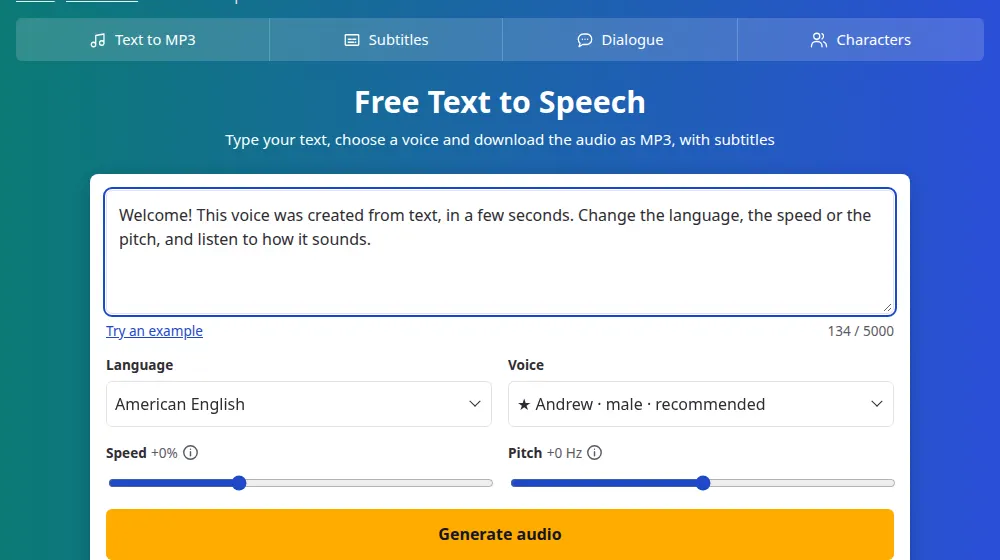
Stap 2: kies de taal en de stem
Het menu Taal toont elke taal en elk accent. Daarna toont het menu Stem de stemmen voor die keuze, met de aanbevolen eerst, gemarkeerd met ★. De taal moet bij je tekst passen, tenzij je een ★-stem gebruikt, die veel talen kan lezen.
Stap 3: pas de snelheid en de toonhoogte aan
- Snelheid loopt van -50% tot +100%. Kleine wijzigingen klinken het natuurlijkst.
- Toonhoogte maakt een stem hoger of lager. Blijf binnen ±10 Hz, anders gaat het kunstmatig klinken.
Stap 4: maken en downloaden
Tik op Audio maken. Een balk toont de voortgang, en de audio start vanzelf als hij klaar is. Onder de speler vind je de MP3-audio en de SRT- en VTT-ondertitels.
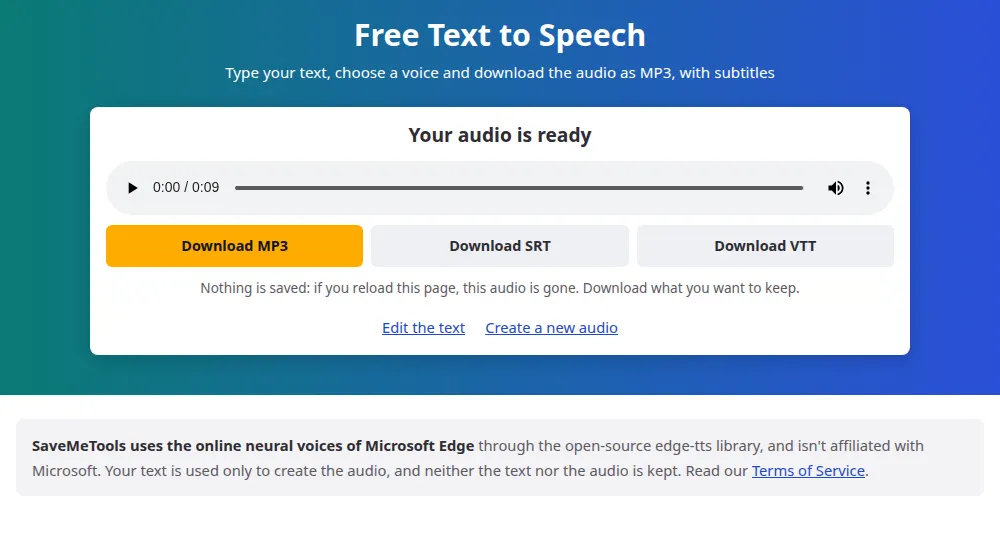
Download voordat je weggaat. We slaan niets op, dus als je de pagina opnieuw laadt, wordt de audio verwijderd.
Als er iets misgaat
- “Deze stem kon je tekst niet voorlezen”: de stem en de tekst gebruiken verschillende alfabetten, zoals een Engelse stem met Russische tekst. Kies een stem in de taal van de tekst, of een met ★.
- “De stemservice is druk”: wacht een minuut en probeer het opnieuw.
- De limietmelding: er geldt een limiet per uur, om de service voor iedereen gratis te houden. Kom later nog eens terug.
- Een woord klinkt verkeerd: schrijf het zoals het wordt uitgesproken.