Gratis afbeeldingstools online
Foto's comprimeren, het formaat wijzigen en omzetten, direct in je browser, zonder upload
Probeer onze tool van dit moment: Afbeelding comprimeren
Alle afbeeldingstools
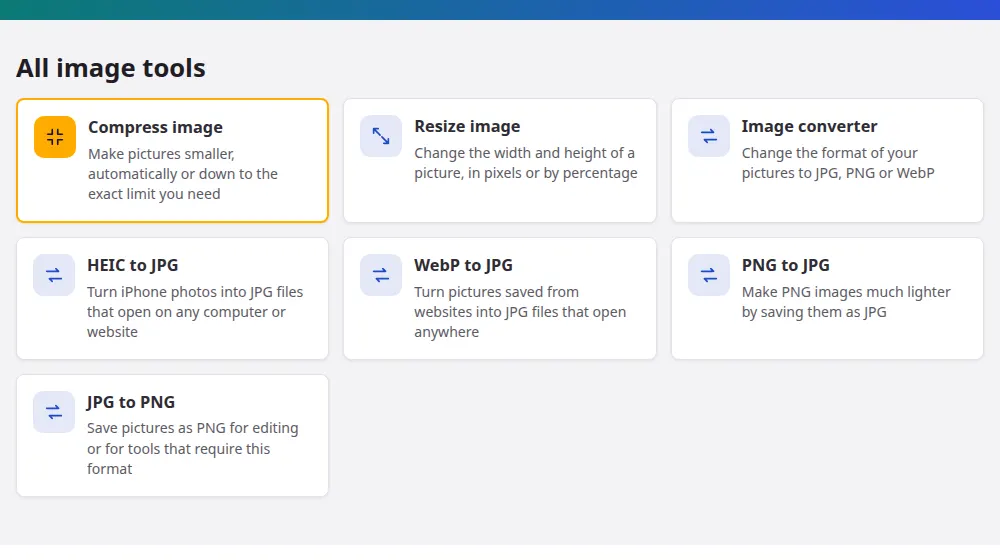
Kies de tool op basis van het probleem
- Een site zegt dat je foto te groot is: afbeelding comprimeren brengt hem onder 50 KB, 100 KB of een andere limiet.
- Hij moet precies een bepaald formaat hebben: formaat van afbeelding wijzigen past breedte en hoogte aan in pixels.
- Hij gaat niet open of laat zich niet uploaden: de afbeeldingsconverter verandert het bestandstype. De meest voorkomende gevallen hebben een eigen pagina: HEIC naar JPG en WebP naar JPG.
Bestandsgrootte en beeldformaat zijn niet hetzelfde
Het formaat in pixels zegt hoeveel beeld er is: bijvoorbeeld 1920 × 1080. De grootte in KB of MB zegt hoeveel ruimte het bestand inneemt. Een foto kan al zijn pixels houden en na compressie toch veel minder wegen, doordat details die je nauwelijks opmerkt in minder bytes worden opgeslagen. Minder pixels maken het bestand ook kleiner, maar dan verlies je echt detail. Vraagt een formulier om een limiet in KB, comprimeer dan eerst. Vraagt het om een limiet in pixels, wijzig dan eerst het formaat.
Welk bestandstype voor welk gebruik?
- JPG: foto's. Het is klein en opent overal, maar heeft geen transparantie en verliest bij elke keer opslaan wat kwaliteit.
- PNG: logo's, screenshots en tekeningen met scherpe randen of een transparante achtergrond. Het behoudt elk detail, ten koste van grotere bestanden.
- WebP: afbeeldingen voor websites. Het is bij gelijke kwaliteit meestal kleiner dan JPG, al kunnen sommige oudere programma's het niet openen.
- HEIC: wat iPhones standaard gebruiken. Het is heel efficiënt, maar Windows en veel sites accepteren het nog steeds niet.
Bewaar het origineel
Als compressie detail heeft weggegooid, krijg je dat niet terug, en van een kleinere kopie kun je geen scherpe meer maken door hem te vergroten. Daarom raken deze tools je originele bestand nooit aan: ze maken altijd een nieuw bestand. Bewaar het origineel voor later en stuur de kopie.
Veelgestelde vragen
Uploaden jullie mijn foto's?
Nee. Ze worden door je browser op je apparaat geopend en verwerkt. Geen enkele foto bereikt onze server, wat de tools ook snel maakt: je hoeft niet op een upload te wachten, hoe groot de foto ook is.
Is er een limiet aan het aantal afbeeldingen dat ik kan verwerken?
Elke ronde neemt tot 50 afbeeldingen van elk maximaal 40 MB. Het aantal rondes is onbeperkt, omdat je eigen apparaat het werk doet. Op een telefoon is de kans kleiner dat het geheugen vol raakt als je kleinere groepen neemt.
Verliest mijn foto zijn locatie- en cameragegevens?
Ja, zodra er een nieuw bestand wordt gemaakt. Bij opslaan via de browser verdwijnen de verborgen gegevens die camera's opslaan, waaronder gps-locatie, datum en telefoonmodel. Dat is goed voor je privacy, maar reken er niet op als een bestand ongewijzigd is gelaten, want dat meldt het resultaat.
Welke afbeeldingstool gebruik ik voor een website?
Begin met het formaat dat je opmaak echt toont, met formaat van afbeelding wijzigen, en comprimeer daarna of zet om naar WebP. Een foto van 4000 pixels in een ruimte van 800 pixels verspilt bandbreedte, en die stap bespaart meer dan welke wissel van bestandstype ook.
Kunnen deze tools een wazige foto scherper maken?
Nee. Ze veranderen het formaat, het gewicht of het bestandstype van een afbeelding en kunnen geen detail maken dat er niet is. Een kleine afbeelding vergroten spreidt dezelfde pixels alleen verder uit, en hij wordt er niet scherper van.
Werken ze met geanimeerde GIF's?
Een GIF kan worden geopend, maar alleen het eerste beeld blijft behouden, dus de animatie gaat verloren. De tools zijn bedoeld voor stilstaande beelden, en geanimeerde beelden vragen om een andere verwerking.