Як зробити субтитри до відео
- Натисніть Вибрати відеофайл і виберіть відео розміром до 100 МБ і тривалістю до 20 хвилин. Підійдуть MP4, MOV, MKV, WebM та більшість інших поширених форматів. Для запису без картинки скористайтеся аудіо в субтитри.
- Виберіть мову, якою говорять у відео. Автоматичне визначення теж працює, але надійніше задати мову самостійно.
- Натисніть Створити субтитри і зачекайте. Смуга показує приблизний перебіг роботи, а слова з'являються в міру розпізнавання.
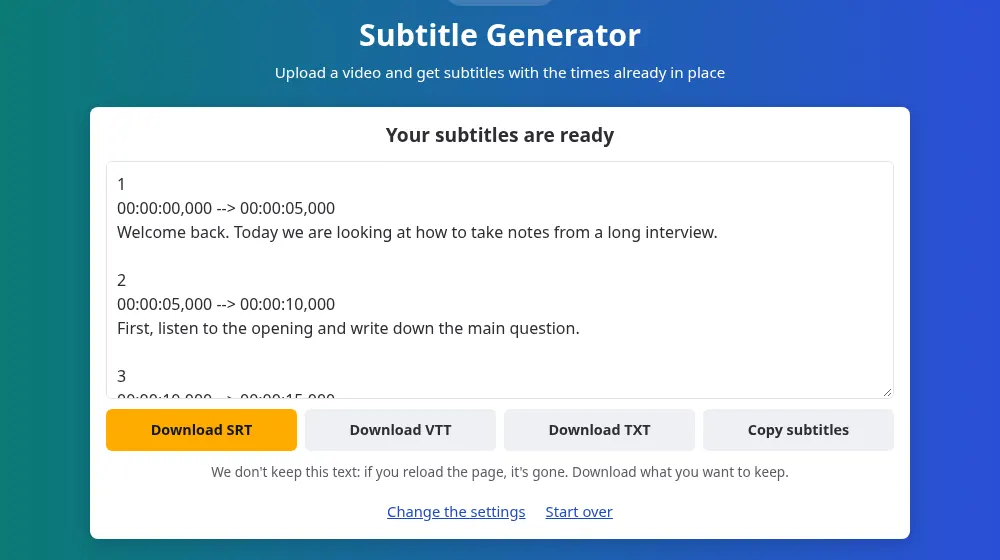
- Завантажте файл SRT або VTT чи скопіюйте субтитри з поля.
Який файл вам потрібен?
- SRT: формат, який приймає майже все, зокрема YouTube, Premiere, DaVinci Resolve і VLC. Якщо не впевнені, вибирайте його.
- VTT: формат для вебплеєрів, якщо ви публікуєте відео на власному сайті.
- TXT: лише слова, без часу, для опису відео чи статті.
Як додати субтитри до відео
- На YouTube: відкрийте відео в YouTube Studio, перейдіть до розділу «Субтитри» і завантажте SRT як файл із часовими кодами.
- У відеоредакторі: імпортуйте SRT як доріжку субтитрів. Там можна вибрати шрифт і положення, а за бажання вшити текст у зображення, щоб він був видимий завжди.
- У VLC та інших плеєрах: дайте SRT те саме ім'я, що й відео, і тримайте обидва файли в одній теці.
Цей інструмент створює окремий файл субтитрів і не змінює ваше відео. Так слова легко виправити, а глядачі можуть вмикати й вимикати їх там, де платформа це дозволяє.
Субтитри для відео в CapCut
У CapCut є власні субтитри. Файл звідси зручний, коли ви хочете виправити кожне слово в текстовому редакторі до імпорту або зберегти субтитри після видалення проєкту. Створіть їх з остаточної версії відео, завантажте SRT та імпортуйте в проєкт:
- На комп'ютері: настільна програма CapCut імпортує файли субтитрів у проєкт через розділ субтитрів.
- У вебі: онлайн-редактор CapCut теж приймає файли SRT.
- На телефоні: за довідкою CapCut, застосунок не імпортує файли субтитрів напряму. Імпортуйте файл на комп'ютері або у вебі, збережіть проєкт і відкрийте його на телефоні через хмарну синхронізацію.
У файлі лише слова й час, тому шрифти, кольори та анімацію обирають у CapCut після імпорту. SaveMeTools не пов'язаний із CapCut: назву згадано лише для того, щоб показати, куди можна перенести файл.
Перевірте їх перед публікацією
Автоматичне розпізнавання правильно передає більшу частину чіткого запису, але імена, назви брендів і спеціальні терміни часто спотворюються, а тиша може породити кілька вигаданих слів. SRT — це звичайний текст, тож його можна виправити в Блокноті, TextEdit чи будь-якому текстовому редакторі. У кожному блоці є номер, час і слова: змінюйте слова, а рядок зі стрілкою не чіпайте. Деякі блоки можуть містити більше тексту, ніж зручно вміщується на екрані, і їх можна розділити у відеоредакторі.
Що покращує час і слова
- Чистий звук: музика під мовленням — головна причина пропущених слів, тож використовуйте версію без фонової музики, якщо вона у вас є.
- Одна мова на файл: налаштування діє на все відео. Якщо посередині мова змінюється, обробіть кожну частину окремо.
- Фінальна версія: створюйте субтитри після завершення монтажу, бо якщо різати відео пізніше, час перестане збігатися.
Задовгі або завеликі файли
Якщо файл більший за 100 МБ, витягніть звук за допомогою конвертера MP4 у MP3 і надішліть його в аудіо в субтитри: звук триває стільки ж, скільки відео, тож час збігатиметься. Якщо запис довший за 20 хвилин, розділіть його за допомогою обрізання аудіо. Час у кожній частині починається заново з нуля, тому кожен файл субтитрів доведеться поставити в потрібне місце у відеоредакторі.
Шукаєте щось інше?
Якщо вам потрібні лише слова, щоб прочитати чи процитувати, відео в текст ставить текст на перше місце. Якщо у вас є сценарій, але немає запису, озвучення тексту із субтитрами створить і голос, і субтитри.
Поширені запитання
Інструмент накладає субтитри на відео?
Ні. Ви отримуєте окремий файл, а відео залишається таким, як було. Щоб текст був вшитий у зображення, імпортуйте SRT у відеоредактор і експортуйте відео звідти.
Чи можна створити субтитри іншою мовою?
Ні. Субтитри виходять тією мовою, якою говорять, бо інструмент не перекладає. Щоб отримати іншу мову, перекладіть SRT згодом, не чіпаючи номерів і часу кожного блоку.
Чому мої субтитри не збігаються зі звуком?
Найчастіше відео монтували вже після створення субтитрів, через що все, що йде після місця склейки, зсувається. Створіть їх заново за фінальною версією. Якщо ви надсилали частину довгого файлу, її час починається з нуля, тож поставте файл у те місце, де ця частина починається.
Скільки займає відео на 20 хвилин?
Близько 10 хвилин після того, як настане ваша черга, хоча це залежить від завантаженості сервера. Спочатку може бути черга, а сторінка показує ваше місце в ній і приблизно, скільки це займе. Не закривайте сторінку, доки все не завершиться.
Ви зберігаєте моє відео чи субтитри?
Ні. Файл видаляється одразу після того, як його звук прочитано, а субтитри йдуть прямо на вашу сторінку й не зберігаються. Якщо оновити сторінку, вони зникнуть, тож спершу завантажте їх. Що саме записується, пояснює наша політика конфіденційності.
Чи є обмеження на кількість відео?
Кожен відвідувач може надіслати до 20 файлів на годину, кожен розміром до 100 МБ і тривалістю до 20 хвилин. Немає ні акаунта, ні оплати, бо сайт існує за рахунок реклами. Обмеження потрібні, щоб черга рухалася для всіх.
Чи можна використати посилання на відео замість файлу?
Ні, інструмент читає лише файли з вашого пристрою. Створюйте субтитри лише для відео, які ви маєте право використовувати, і беріть оригінальний збережений файл, а не копію від іншої людини.
Чи можна імпортувати субтитри в застосунку CapCut на телефоні?
Напряму ні, судячи з довідки CapCut на момент написання. Імпортуйте SRT на комп'ютері або у веб-редакторі, збережіть проєкт і відкрийте його на телефоні через хмарну синхронізацію. Перевірте довідку CapCut: можливо, це змінилося.
Чи можна використати субтитри для Reels або TikTok?
Так, через відеоредактор. Додайте SRT у CapCut чи інший редактор, оформте субтитри, експортуйте відео та опублікуйте. Файл субтитрів не додає до відео ні водяного знака, ні логотипа.