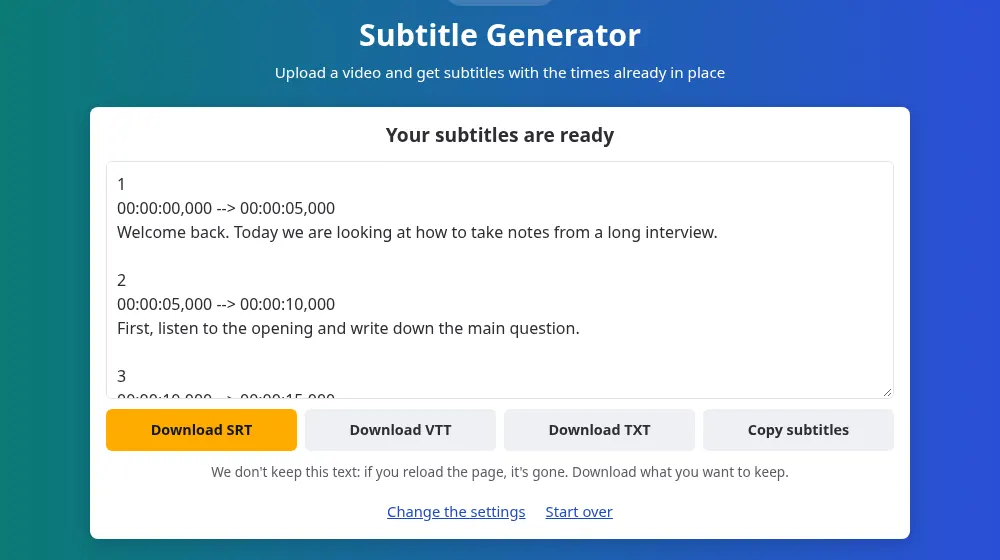
字幕を自動生成する方法
- 動画ファイルを選択を押して、100 MB・20分までの動画を選びます。MP4、MOV、MKV、WebMなど、一般的な形式の多くに対応しています。映像のない録音の場合は、音声から字幕を使ってください。
- 動画で話されている言語を選びます。自動判定も使えますが、自分で指定したほうが確実です。
- 字幕を生成を押して待ちます。バーでおおよその進み具合が分かり、認識された言葉が順に表示されます。
- SRTまたはVTTファイルをダウンロードするか、ボックスから字幕をコピーします。
どのファイルが必要?
- SRT: YouTube、Premiere、DaVinci Resolve、VLCなど、ほぼすべてが対応している形式です。迷ったらこれを選んでください。
- VTT: 自分のサイトで動画を公開する場合に使う、ウェブ動画プレーヤー向けの形式です。
- TXT: 時間なしで言葉だけを書き出します。動画の説明文や記事に使えます。
動画に字幕を追加する
- YouTubeの場合: YouTube Studioで動画を開き、字幕のページに進んで、SRTを時間指定ありのファイルとしてアップロードします。
- 動画編集ソフトの場合: SRTをキャプショントラックとして読み込みます。フォントや位置を選べ、常に表示したいときは文字を映像に焼き込むこともできます。
- VLCなどのプレーヤーの場合: SRTを動画と同じ名前にして、同じフォルダーに置きます。
このツールは別の字幕ファイルを作るだけで、動画自体は変更しません。そのため言葉を直しやすく、プラットフォームが対応していれば、視聴者が字幕のオンとオフを切り替えられます。
CapCutの動画に字幕をつける
CapCutには独自のキャプション機能があります。ここで作ったファイルが役立つのは、読み込む前にテキストエディタですべての言葉を直したいときや、プロジェクトがなくなっても字幕を残したいときです。完成した動画から字幕を生成し、SRTをダウンロードして、プロジェクトに読み込みます。
- パソコン: CapCutのデスクトップ版では、キャプションの画面から字幕ファイルをプロジェクトに読み込めます。
- ウェブ: CapCutのオンライン版エディターでも、SRTファイルを使えます。
- スマホ: CapCutのヘルプページによると、モバイルアプリは字幕ファイルを直接読み込めません。パソコンまたはウェブでファイルを読み込み、プロジェクトを保存して、クラウド同期でスマホで開いてください。
ファイルに入っているのは言葉と時間だけなので、フォント、色、アニメーションは読み込んだあとにCapCutで選びます。SaveMeToolsはCapCutとは関係がなく、ここに名前が出ているのは、ファイルをどこで使えるかを示すためだけです。
公開する前に確認しましょう
自動認識は、はっきりした録音ならほとんどを正しく聞き取りますが、人名、ブランド名、専門用語はよく間違い、無音の部分には存在しない言葉が少し入ることもあります。SRTはただのテキストなので、Notepad、TextEditなど、どんなテキストエディタでも修正できます。各ブロックには番号、時間、言葉があります。直すのは言葉だけにして、矢印のある行には触れないでください。また、画面に収めるには文字が多すぎるブロックもあるかもしれません。その場合は動画編集ソフトで分けてください。
時間と言葉の精度を上げるコツ
- きれいな音: 話し声の後ろで流れる音楽は、言葉が抜ける最大の原因です。BGMなしのバージョンがあれば、そちらを使ってください。
- 1ファイルにつき1言語: 言語の設定は動画全体に適用されます。途中で言語が変わる場合は、部分ごとに処理してください。
- 編集が終わった最終版で: 字幕は編集を終えてから生成してください。あとで動画をカットすると、時間が合わなくなります。
長すぎる、または大きすぎるファイル
100 MBを超える場合は、MP4 MP3変換で音声を取り出し、それを音声から字幕に送ってください。音声の長さは動画と同じなので、時間はそのまま合います。20分を超える場合は、音声カットで分割してください。各パートの時間は0からやり直しになるため、動画編集ソフトで、それぞれの字幕ファイルを動画の正しい位置に置く必要があります。
ほかのものをお探しですか?
言葉を読んだり引用したりするだけなら、テキストを中心にした動画文字起こしが便利です。録音はなく台本だけがある場合は、字幕つきテキスト読み上げで音声と字幕の両方を作れます。
よくある質問
字幕を動画に入れてくれますか?
いいえ。別のファイルとして出力され、動画はそのままです。文字を映像に焼き込みたい場合は、SRTを動画編集ソフトに読み込み、そこから動画を書き出してください。
別の言語の字幕も作れますか?
いいえ。このツールは翻訳をしないため、字幕は話されている言語で出力されます。別の言語にしたい場合は、あとでSRTを翻訳し、各ブロックの番号と時間には手を加えないでください。
字幕がずれるのはなぜですか?
多くの場合、字幕を作ったあとで動画を編集したため、カットより後ろがすべてずれています。最終版からもう一度生成してください。長いファイルの一部を送った場合は、時間が0から始まるので、その部分が始まる位置に字幕ファイルを置いてください。
20分の動画だと、どのくらいかかりますか?
順番が来てから10分ほどですが、サーバーの混み具合によります。先に待ち行列ができることがあり、ページに自分の順番とおおよその所要時間が表示されます。終わるまでページを開いたままにしてください。
動画や字幕は保存されますか?
いいえ。ファイルは音声を読み取り終えた時点で削除され、字幕は保存されずにそのままお使いのページへ届きます。ページを再読み込みすると消えてしまうので、先にダウンロードしてください。記録される内容はプライバシーポリシーで説明しています。
処理できる動画の数に制限はありますか?
1人あたり1時間に20ファイルまで、1ファイルは100 MB・20分までです。アカウントも支払いも不要で、サイトは広告で運営されています。制限は、みなさんの順番がスムーズに進むようにするためのものです。
ファイルの代わりに動画のリンクを使えますか?
いいえ、お使いの端末にあるファイルだけを読み込みます。利用する権利のある動画にだけ字幕を作り、他の人から渡されたコピーではなく、ご自身が保存した元のファイルを使ってください。
スマホのCapCutアプリに字幕を読み込めますか?
執筆時点のCapCutのヘルプページによると、直接はできません。パソコンまたはウェブ版エディターでSRTを読み込み、プロジェクトを保存して、クラウド同期でスマホで開いてください。変更されている場合もあるので、CapCutのヘルプをご確認ください。
ReelsやTikTokに字幕を使えますか?
はい、動画編集アプリを通して使います。SRTファイルをCapCutなどの編集アプリに取り込み、字幕のデザインを整えて動画を書き出してから投稿してください。字幕ファイルが動画に透かしやロゴを加えることはありません。