JPG naar PDF omzetten: zo doe je dat
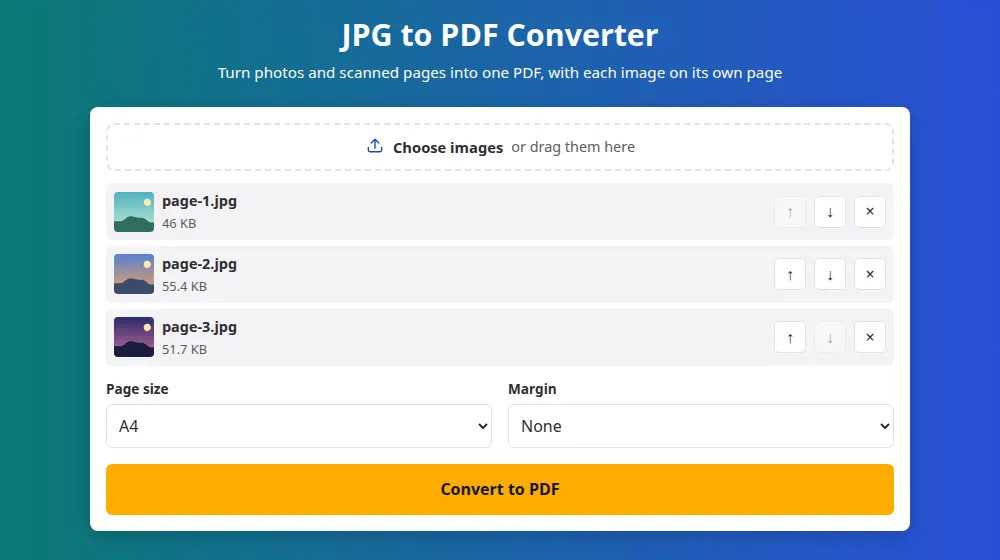
- Klik op Afbeeldingen kiezen en selecteer je foto's. HEIC-foto's van de iPhone, PNG en WebP werken ook.
- Zet ze met de pijlen in leesvolgorde. De eerste afbeelding wordt pagina één.
- Kies het paginaformaat en de marge. A4 past bij de meeste documenten buiten Noord-Amerika, waar US Letter de norm is.
- Klik op Omzetten naar PDF en download het bestand. Het heet images.pdf.
Welk paginaformaat kies je?
- A4 of US Letter: het beste voor alles wat geprint kan worden. Elke afbeelding wordt binnen de pagina ingepast, en brede afbeeldingen draaien de pagina op zijn kant.
- Zelfde formaat als de afbeelding: elke pagina krijgt precies de vorm van haar foto, zonder witte rand. Het past bij portfolio's en dia's die je op een scherm bekijkt.
- Een marge: handig bij het printen, want veel printers bereiken de rand van het vel niet en zouden anders een stukje van je foto afsnijden.
Een afbeelding wordt nooit vergroot om een A4- of Letter-pagina te vullen, want een kleine foto uitrekken maakt hem alleen maar wazig. Kleine afbeeldingen staan in het midden op hun eigen formaat.
Papier fotograferen voor een goede PDF
- Leg het vel bij daglicht op een donkere tafel en houd de telefoon parallel aan de pagina in plaats van schuin.
- Zet de flits uit: die laat een felle vlek midden op het vel achter.
- Snijd de foto bij in de editor van je telefoon voordat je omzet, zodat de tafel niet in het document staat.
- Zoom in op de foto voordat je hem verstuurt: als je de kleinste regel kunt lezen, kan de ontvanger dat ook.
Rechtopstaande foto's, hoe ze ook zijn genomen
Telefoons slaan een foto vaak op zijn kant op en voegen een notitie toe over hoe hij gedraaid moet worden. Sommige omzetters negeren die notitie, waardoor pagina's op hun zij liggen. Hier wordt de draaiing toegepast voordat de pagina wordt gemaakt, dus elke foto verschijnt zoals je hem op je telefoon zag.
Veelgestelde vragen
Hoeveel afbeeldingen kan ik in één PDF zetten?
Tot 50 tegelijk, elk maximaal 40 MB. Wil je een langer document, maak dan meerdere PDF's en voeg ze samen met PDF samenvoegen. Telefoons hebben het soms moeilijk met veel foto's met een hoge resolutie, dus probeer daar kleinere groepen.
Wordt de PDF veel groter dan mijn foto's?
Meestal ongeveer even groot. Elke foto wordt in hoge kwaliteit opgeslagen als hij op de pagina komt. Moet de PDF binnen een limiet blijven, verklein de foto's dan eerst met afbeelding comprimeren en zet ze daarna om.
Kan ik de tekst in de PDF daarna selecteren?
Nee. Elke pagina is een afbeelding van de tekst, geen echte tekst, en dat levert elke omzetter op bij een foto. Zoeken en kopiëren vereist tekstherkenning, een ander proces dat deze tool niet uitvoert.
Werkt het met PNG-afbeeldingen met een transparante achtergrond?
Ja. De transparantie blijft in de PDF bewaard en de meeste lezers tonen haar boven een witte pagina. Die afbeeldingen worden zonder kwaliteitsverlies opgeslagen, waardoor het bestand groter kan worden dan met een JPG.
Kan ik de pagina's later nog herschikken?
Voor het omzetten gebruik je de pijlen. Na het downloaden kun je de pagina's herschikken met PDF splitsen door ze in de gewenste volgorde te schrijven, of je gaat terug met Instellingen wijzigen, want je afbeeldingen blijven op de pagina staan totdat je hem verlaat.
Kan ik één enkele foto omzetten?
Ja, één afbeelding is genoeg. Dat is handig als een website alleen PDF accepteert: één foto van een document wordt een bestand van één pagina dat je in een paar seconden kunt uploaden.
Hoe zet ik een foto op mijn telefoon om in een PDF?
Open deze pagina in de browser van je telefoon, druk op de knop en kies de foto's uit je galerij, of maak een nieuwe als je telefoon daar de camera aanbiedt. Zet ze in volgorde, converteer, en de PDF is klaar om te versturen of te uploaden.