PNG naar JPG omzetten: zo doe je dat
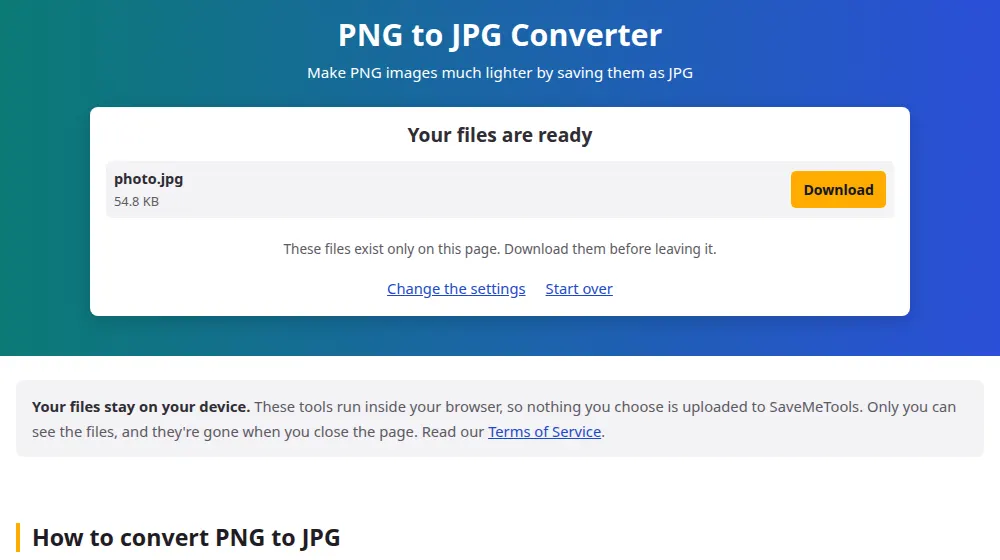
- Klik op PNG-bestanden kiezen of sleep ze naar het vak.
- Stel de kwaliteit in. Voor foto's geeft 80% tot 90% kleine bestanden zonder zichtbaar verlies.
- Klik op Omzetten naar JPG.
- Vergelijk de bestandsgroottes in het resultaat en download dan.
Waarom het groottesverschil zo groot is
PNG behoudt elke pixel precies zoals hij is, wat bij een logo past maar bij een foto verspilling is. Een foto die als PNG is opgeslagen kan makkelijk 10 MB bereiken, en dezelfde foto als JPG neemt misschien 1 MB in zonder dat je verschil kunt zien. Wanneer een website of e-mail een foto weigert omdat hij te groot is, is een foto in PNG een van de meest voorkomende oorzaken.
Afbeeldingen die PNG moeten blijven
- Logo's en pictogrammen met een transparante achtergrond: de transparantie verdwijnt in JPG.
- Screenshots met kleine tekst: JPG laat zwakke vegen rond de letters achter, die bij lagere kwaliteit duidelijker zijn.
- Tekeningen en grafieken met vlakke kleuren: PNG is daarvoor vaak al klein, en JPG kan zelfs groter uitvallen.
- Afbeeldingen die je blijft bewerken: elke keer opslaan als JPG verliest wat meer, dus PNG is veiliger als werkkopie.
De witte achtergrond
JPG heeft geen transparantie, dus transparante delen worden met wit gevuld. Bij een logo dat op een witte pagina komt, merkt niemand het. Wil je het over een kleur of een foto plaatsen, houd dan de PNG. Een donker logo dat voor een gekleurde achtergrond is ontworpen, kan op wit ook vreemd ogen, dus kijk even naar het resultaat.
Als je alleen een kleiner bestand nodig hebt
Als je een limiet zoals 200 KB wilt halen, zoekt afbeelding comprimeren zelf de juiste kwaliteit, dus je hoeft niet meerdere waarden te proberen. Gebruik deze pagina als je het JPG-type nodig hebt.
Veelgestelde vragen
Hoeveel kleiner wordt de JPG?
Bij foto's gewoonlijk 5 tot 10 keer kleiner. Bij screenshots misschien 2 of 3 keer. Bij eenvoudige afbeeldingen met weinig kleuren is de JPG misschien helemaal niet kleiner, en dan kun je beter de PNG houden.
Kan ik de transparante achtergrond behouden?
Niet in JPG, want dat type kent geen transparantie. Om haar in een kleiner bestand te houden, gebruik je de afbeeldingsconverter om een WebP te maken, dat transparantie ondersteunt bij een grootte die vergelijkbaar is met JPG.
Welke kwaliteit moet ik kiezen?
Voor een foto is 85% meestal een goede balans. Voor een afbeelding met tekst houdt 90% of meer de letters schoner. Probeer één afbeelding en vergelijk voordat je een grote groep omzet, want één instelling past niet bij elke soort afbeelding.
Waarom ziet mijn screenshot er als JPG slechter uit?
JPG is ontworpen voor foto's, waarin kleuren geleidelijk veranderen. Scherpe randen zoals letters en lijnen krijgen een zwakke halo. Een hogere kwaliteit helpt, maar voor screenshots met kleine tekst is PNG vaak het betere type.
Kan ik later weer terug naar PNG?
Je kunt het omzetten, maar het bestand krijgt niet terug wat verloren is gegaan. Bewaar dus de originele PNG als de afbeelding ertoe doet. Bekijk JPG naar PNG voor wanneer die omzetting zinvol is.
Verandert de grootte van de afbeelding in pixels?
Nee. De JPG heeft dezelfde breedte en hoogte als de PNG, alleen het bestand wordt lichter. Om ook de afmetingen te wijzigen gebruik je formaat van afbeelding wijzigen voor of na het omzetten.