Cum generezi subtitrări
- Apasă Alege un fișier video și selectează un video de cel mult 100 MB și 20 de minute. MP4, MOV, MKV, WebM și majoritatea celorlalte formate uzuale funcționează. Pentru o înregistrare fără imagine, folosește audio în subtitrări.
- Alege limba vorbită în video. Detectarea automată funcționează și ea, dar este mai sigur să o setezi tu.
- Apasă Generează subtitrările și așteaptă. Bara arată aproximativ cât a avansat, iar cuvintele apar pe măsură ce sunt recunoscute.
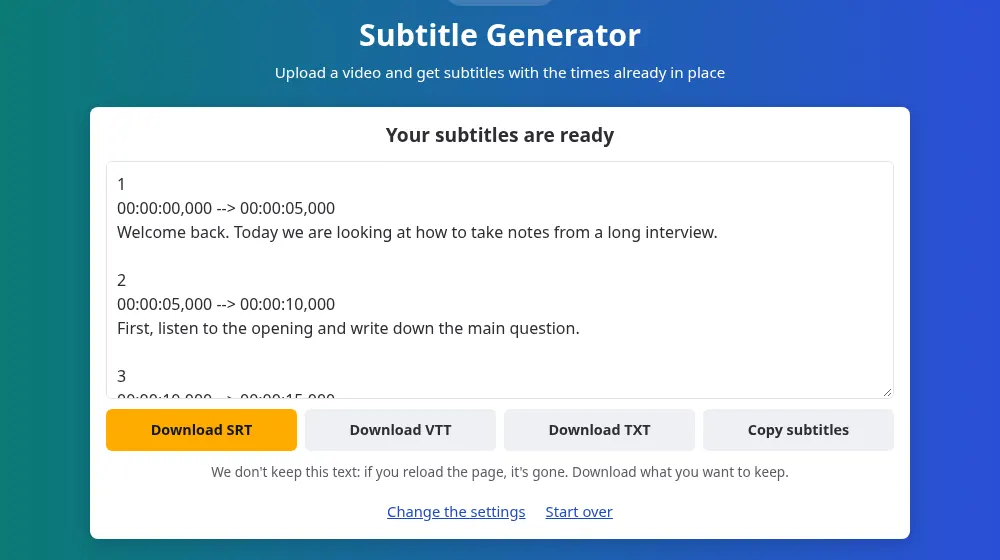
- Descarcă fișierul SRT sau VTT ori copiază subtitrările din casetă.
De ce fișier ai nevoie?
- SRT: formatul pe care îl acceptă aproape orice, inclusiv YouTube, Premiere, DaVinci Resolve și VLC. Alege-l pe acesta dacă nu ești sigur.
- VTT: formatul pentru playerele video de pe web, dacă publici videoul pe propriul site.
- TXT: doar cuvintele, fără timpi, pentru descrierea unui video sau pentru un articol.
Cum adaugi subtitrările la video
- Pe YouTube: deschide videoul în YouTube Studio, mergi la Subtitrări și încarcă SRT-ul ca fișier cu sincronizare.
- Într-un editor video: importă SRT-ul ca pistă de subtitrări. Acolo poți alege fontul și poziția și poți încorpora textul în imagine, dacă vrei să se vadă mereu.
- În VLC și în alte playere: dă SRT-ului același nume ca videoului și păstrează-le pe amândouă în același folder.
Acest instrument creează un fișier separat de subtitrări și nu modifică videoul tău. Astfel cuvintele sunt ușor de corectat, iar spectatorii le pot porni sau opri acolo unde platforma permite acest lucru.
Subtitrări pentru un video CapCut
CapCut poate face subtitrări proprii. Un fișier de aici e util când vrei să corectezi fiecare cuvânt într-un editor de text înainte de import sau să păstrezi subtitrările după ce proiectul nu mai există. Generează-le din montajul final, descarcă SRT-ul și importă-l în proiect:
- Pe computer: programul CapCut pentru desktop importă fișiere de subtitrări într-un proiect, din zona lui de subtitrări.
- Pe web: și editorul online CapCut acceptă fișiere SRT.
- Pe telefon: potrivit paginilor de ajutor CapCut, aplicația nu importă direct fișiere de subtitrări. Importă fișierul pe un computer sau pe web, salvează proiectul și deschide-l pe telefon prin sincronizarea în cloud.
Fișierul conține doar cuvinte și timpi, așa că fonturile, culorile și animațiile se aleg în CapCut după import. SaveMeTools nu are nicio legătură cu CapCut, al cărui nume apare aici doar ca să spună unde poate ajunge fișierul.
Verifică-le înainte să publici
Recunoașterea automată înțelege corect cea mai mare parte dintr-o înregistrare clară, dar numele, mărcile și termenii tehnici sunt adesea greșite, iar tăcerea poate produce câteva cuvinte inventate. Un SRT este text simplu, deci îl poți corecta în Notepad, TextEdit sau în orice editor de text. Fiecare bloc are un număr, timpii lui și cuvintele lui: schimbă cuvintele și nu umbla la linia cu săgeata. Unele blocuri pot conține și mai mult text decât încape comod pe ecran, iar pe acestea le poți împărți în editorul tău video.
Ce îmbunătățește timpii și cuvintele
- Sunet curat: muzica de sub vorbire este principala cauză a cuvintelor lipsă, așa că folosește o versiune fără coloana sonoră, dacă ai una.
- O singură limbă pe fișier: setarea se aplică întregului video. Dacă la jumătate se schimbă limba, procesează fiecare parte separat.
- Montajul final: generează subtitrările după ce termini de editat, pentru că dacă tai videoul mai târziu, timpii nu se mai potrivesc.
Fișiere prea lungi sau prea mari
Peste 100 MB, extrage sunetul cu convertorul MP4 în MP3 și trimite-l la audio în subtitrări: sunetul durează cât videoul, așa că timpii se potrivesc în continuare. Peste 20 de minute, împarte-l cu instrumentul de tăiat audio. Timpii fiecărei părți pornesc din nou de la zero, așa că va trebui să plasezi fiecare fișier de subtitrări în locul potrivit din editorul tău video.
Cauți altceva?
Dacă ai nevoie doar de cuvinte pe care să le citești sau să le citezi, video în text pune textul pe primul loc. Dacă ai un scenariu, dar nu o înregistrare, text în vorbire cu subtitrări creează și vocea, și subtitrările.
Întrebări frecvente
Pune instrumentul subtitrările pe video?
Nu. Primești un fișier separat, iar videoul rămâne așa cum era. Ca să ai textul încorporat în imagine, importă SRT-ul într-un editor video și exportă videoul de acolo.
Poate crea subtitrări în altă limbă?
Nu. Subtitrările ies în limba în care se vorbește, pentru că instrumentul nu traduce. Ca să le ai în altă limbă, tradu apoi SRT-ul și lasă neatinse numerele și timpii fiecărui bloc.
De ce nu se potrivesc subtitrările mele cu imaginea?
Cel mai des, videoul a fost editat după ce au fost făcute subtitrările, iar asta mută tot ce vine după tăietură. Generează-le din nou din versiunea finală. Dacă ai trimis o parte dintr-un fișier mai lung, timpii ei încep de la zero, așa că plasează fișierul în punctul unde începe acea parte.
Cât durează un video de 20 de minute?
Aproximativ 10 minute după ce îți vine rândul, deși depinde cât de ocupat este serverul. Poate fi mai întâi o coadă, iar pagina îți arată locul în ea și cam cât va dura. Ține pagina deschisă până se termină.
Păstrați videoul sau subtitrările mele?
Nu. Fișierul este șters imediat ce sunetul lui a fost citit, iar subtitrările merg direct la pagina ta, fără să fie salvate. Dacă reîncarci pagina, dispar, așa că descarcă-le mai întâi. Politica de confidențialitate explică ce se înregistrează.
Există o limită de videoclipuri pe care le pot procesa?
Fiecare vizitator poate trimite până la 20 de fișiere pe oră, fiecare de cel mult 100 MB și 20 de minute. Nu există cont și nici plată, pentru că site-ul se finanțează din reclame. Limitele țin coada în mișcare pentru toată lumea.
Pot folosi linkul unui video în loc de un fișier?
Nu, citește doar fișiere de pe dispozitivul tău. Fă subtitrări doar pentru videoclipuri pe care ai dreptul să le folosești și folosește fișierul original pe care l-ai salvat, nu o copie de la altcineva.
Pot importa subtitrările în aplicația CapCut de pe telefon?
Nu direct, potrivit paginilor de ajutor CapCut la momentul scrierii. Importă SRT-ul pe un computer sau în editorul web, salvează proiectul și deschide-l pe telefon prin sincronizarea în cloud. Verifică ajutorul CapCut, în caz că s-a schimbat.
Pot folosi subtitrările pentru Reels sau TikTok?
Da, prin editorul tău video. Adu SRT-ul în CapCut sau în alt editor, stilizează subtitrările, exportă videoul și postează-l. Fișierul de subtitrări nu adaugă niciodată filigran sau logo pe videoul tău.