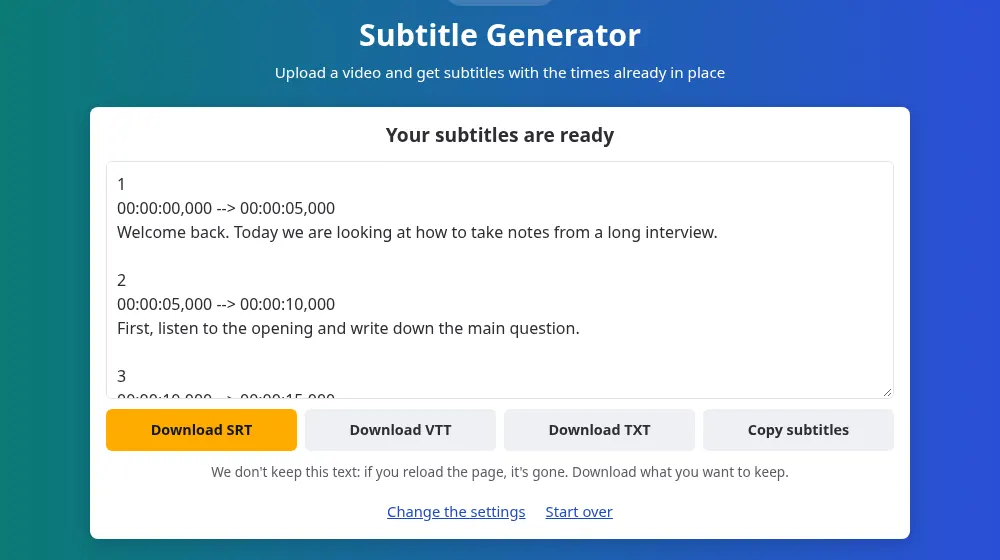
วิธีสร้างซับไตเติ้ลจากวิดีโอ
- กด เลือกไฟล์วิดีโอ แล้วเลือกวิดีโอที่ไม่เกิน 100 MB และ 20 นาที รองรับ MP4, MOV, MKV, WebM และรูปแบบทั่วไปส่วนใหญ่ ส่วนเสียงบันทึกที่ไม่มีภาพ ให้ใช้เสียงเป็นซับไตเติ้ล
- เลือกภาษาที่พูดในวิดีโอ การตรวจจับอัตโนมัติก็ใช้ได้เช่นกัน แต่ตั้งภาษาเองจะปลอดภัยกว่า
- กดสร้างซับไตเติ้ลแล้วรอสักครู่ แถบความคืบหน้าจะบอกคร่าว ๆ ว่าทำไปถึงไหนแล้ว และคำจะปรากฏขึ้นเมื่อจับได้
- ดาวน์โหลดไฟล์ SRT หรือ VTT หรือคัดลอกซับไตเติ้ลจากกล่องข้อความ
คุณต้องใช้ไฟล์แบบไหน
- SRT: รูปแบบที่แทบทุกที่รองรับ ทั้ง YouTube, Premiere, DaVinci Resolve และ VLC ถ้าไม่แน่ใจ ให้เลือกแบบนี้
- VTT: รูปแบบสำหรับเครื่องเล่นวิดีโอบนเว็บ หากคุณเผยแพร่วิดีโอบนเว็บไซต์ของตัวเอง
- TXT: มีแต่คำพูดโดยไม่มีเวลา ใช้กับคำอธิบายวิดีโอหรือบทความ
ใส่ซับไตเติ้ลลงในวิดีโอของคุณ
- บน YouTube: เปิดวิดีโอใน YouTube Studio ไปที่คำบรรยาย แล้วอัปโหลดไฟล์ SRT เป็นไฟล์ที่มีการกำหนดเวลา
- ในโปรแกรมตัดต่อวิดีโอ: นำเข้าไฟล์ SRT เป็นแทร็กคำบรรยาย ที่นั่นคุณเลือกฟอนต์และตำแหน่งได้ และฝังข้อความลงในภาพถ้าต้องการให้เห็นตลอดเวลา
- ใน VLC และเครื่องเล่นอื่น ๆ: ตั้งชื่อไฟล์ SRT ให้ตรงกับชื่อวิดีโอ และเก็บไว้ในโฟลเดอร์เดียวกัน
เครื่องมือนี้สร้างไฟล์ซับไตเติ้ลแยกต่างหากและไม่เปลี่ยนแปลงวิดีโอของคุณ ทำให้แก้ไขคำได้ง่าย และผู้ชมเปิดหรือปิดซับไตเติ้ลได้ในแพลตฟอร์มที่รองรับ
ซับไตเติ้ลสำหรับวิดีโอ CapCut
CapCut มีคำบรรยายอัตโนมัติของตัวเอง ไฟล์จากที่นี่จะสะดวกเมื่อคุณต้องการแก้ทุกคำในโปรแกรมแก้ไขข้อความก่อนนำเข้า หรือเก็บสำเนาซับไตเติ้ลไว้หลังจากโปรเจกต์หายไปแล้ว สร้างจากเวอร์ชันที่ตัดเสร็จแล้ว ดาวน์โหลด SRT แล้วนำเข้าโปรเจกต์
- คอมพิวเตอร์: โปรแกรม CapCut บนเดสก์ท็อปนำเข้าไฟล์ซับไตเติ้ลลงในโปรเจกต์ได้ จากส่วนคำบรรยาย
- เว็บ: ตัวแก้ไขออนไลน์ของ CapCut ก็รับไฟล์ SRT เช่นกัน
- โทรศัพท์: ตามหน้าช่วยเหลือของ CapCut แอปบนมือถือไม่รองรับการนำเข้าไฟล์ซับไตเติ้ลโดยตรง ให้นำเข้าไฟล์บนคอมพิวเตอร์หรือบนเว็บ บันทึกโปรเจกต์ แล้วเปิดบนโทรศัพท์ผ่านการซิงก์บนคลาวด์
ไฟล์มีแค่คำและเวลา ส่วนฟอนต์ สี และแอนิเมชันเลือกใน CapCut หลังนำเข้า SaveMeTools ไม่มีความเกี่ยวข้องกับ CapCut ชื่อนี้ปรากฏที่นี่เพียงเพื่อบอกว่าไฟล์นำไปใช้ที่ไหนได้
ตรวจทานก่อนเผยแพร่
การรู้จำเสียงอัตโนมัติถอดเสียงที่ชัดเจนได้ถูกต้องเป็นส่วนใหญ่ แต่ชื่อคน ชื่อแบรนด์ และศัพท์เทคนิคมักผิด และช่วงที่เงียบอาจทำให้เกิดคำที่ไม่ได้พูดจริงขึ้นมาบ้าง ไฟล์ SRT เป็นข้อความธรรมดา คุณจึงแก้ไขใน Notepad, TextEdit หรือโปรแกรมแก้ไขข้อความใดก็ได้ แต่ละบล็อกมีหมายเลข เวลา และคำพูด ให้แก้เฉพาะคำพูดและอย่าแตะบรรทัดที่มีลูกศร บางบล็อกอาจมีข้อความมากเกินกว่าจะพอดีบนหน้าจอ ซึ่งคุณแยกออกได้ในโปรแกรมตัดต่อวิดีโอ
อะไรทำให้เวลาและคำแม่นยำขึ้น
- เสียงสะอาด: เสียงเพลงใต้เสียงพูดเป็นสาเหตุหลักที่ทำให้คำตกหล่น ถ้ามีเวอร์ชันที่ไม่มีเพลงประกอบ ให้ใช้เวอร์ชันนั้น
- หนึ่งไฟล์ต่อหนึ่งภาษา: การตั้งค่านี้ใช้กับทั้งวิดีโอ ถ้าภาษาเปลี่ยนกลางคัน ให้ประมวลผลแต่ละช่วงแยกกัน
- ฉบับตัดต่อสุดท้าย: สร้างซับไตเติ้ลหลังตัดต่อเสร็จ เพราะถ้าตัดวิดีโอทีหลัง เวลาจะไม่ตรงกันอีกต่อไป
ไฟล์ที่ยาวหรือใหญ่เกินไป
ถ้าเกิน 100 MB ให้ดึงเสียงออกมาด้วยแปลง MP4 เป็น MP3แล้วส่งไปที่เสียงเป็นซับไตเติ้ล เสียงยาวเท่ากับวิดีโอ เวลาจึงยังตรงกัน ถ้าเกิน 20 นาที ให้แบ่งด้วยตัดเสียง เวลาของแต่ละส่วนจะเริ่มนับจากศูนย์ใหม่ คุณจึงต้องวางไฟล์ซับไตเติ้ลแต่ละไฟล์ให้ตรงจุดในโปรแกรมตัดต่อวิดีโอ
กำลังมองหาอย่างอื่นอยู่หรือเปล่า
ถ้าคุณต้องการแค่ตัวอักษรไว้อ่านหรืออ้างอิง แปลงวิดีโอเป็นข้อความจะเน้นที่ข้อความเป็นหลัก ถ้าคุณมีสคริปต์แต่ไม่มีเสียงบันทึก แปลงข้อความเป็นเสียงพร้อมคำบรรยายสร้างได้ทั้งเสียงพูดและซับไตเติ้ล
คำถามที่พบบ่อย
เครื่องมือนี้ใส่ซับไตเติ้ลลงบนวิดีโอให้เลยไหม
ไม่ใส่ให้ คุณจะได้ไฟล์แยกต่างหาก และวิดีโอของคุณยังเหมือนเดิม ถ้าต้องการให้ข้อความฝังอยู่ในภาพ ให้นำเข้าไฟล์ SRT ในโปรแกรมตัดต่อวิดีโอ แล้วส่งออกวิดีโอจากที่นั่น
สร้างซับไตเติ้ลเป็นอีกภาษาหนึ่งได้ไหม
ไม่ได้ ซับไตเติ้ลจะออกมาเป็นภาษาที่พูดอยู่ เพราะเครื่องมือไม่แปลภาษา หากต้องการภาษาอื่น ให้แปลไฟล์ SRT ภายหลัง และอย่าแตะหมายเลขกับเวลาของแต่ละบล็อก
ทำไมซับไตเติ้ลของฉันไม่ตรงกับเสียง
สาเหตุที่พบบ่อยที่สุดคือมีการตัดต่อวิดีโอหลังจากสร้างซับไตเติ้ลแล้ว ซึ่งทำให้ทุกอย่างหลังจุดตัดเลื่อนไป ให้สร้างใหม่จากเวอร์ชันสุดท้าย ถ้าคุณส่งไฟล์เพียงบางส่วนของไฟล์ที่ยาวกว่า เวลาของไฟล์นั้นจะเริ่มจากศูนย์ ให้วางไฟล์ตรงจุดที่ส่วนนั้นเริ่ม
วิดีโอยาว 20 นาทีใช้เวลานานแค่ไหน
ประมาณ 10 นาทีเมื่อถึงคิว แต่ก็ขึ้นอยู่กับว่าเซิร์ฟเวอร์ยุ่งแค่ไหน อาจมีคิวก่อน และหน้านี้จะแสดงลำดับของคุณในคิวพร้อมเวลาโดยประมาณที่ต้องใช้ เปิดหน้านี้ค้างไว้จนกว่าจะเสร็จ
คุณเก็บวิดีโอหรือซับไตเติ้ลของฉันไว้ไหม
ไม่เก็บ ไฟล์จะถูกลบทันทีที่อ่านเสียงเสร็จ และซับไตเติ้ลจะส่งตรงไปยังหน้าของคุณโดยไม่ถูกบันทึก ถ้าโหลดหน้าใหม่ ซับไตเติ้ลจะหายไป จึงควรดาวน์โหลดก่อน นโยบายความเป็นส่วนตัวของเราอธิบายสิ่งที่ถูกบันทึกไว้
มีขีดจำกัดจำนวนวิดีโอที่ทำได้ไหม
ผู้เข้าชมแต่ละคนส่งได้สูงสุด 20 ไฟล์ต่อชั่วโมง ไฟล์ละไม่เกิน 100 MB และ 20 นาที ไม่ต้องมีบัญชีหรือจ่ายเงิน เพราะเว็บไซต์ได้รับทุนจากโฆษณา ขีดจำกัดนี้ช่วยให้คิวเดินต่อไปได้สำหรับทุกคน
ใช้ลิงก์วิดีโอแทนไฟล์ได้ไหม
ไม่ได้ เครื่องมือนี้อ่านเฉพาะไฟล์จากอุปกรณ์ของคุณ ควรสร้างซับไตเติ้ลเฉพาะวิดีโอที่คุณมีสิทธิ์ใช้ และใช้ไฟล์ต้นฉบับที่คุณบันทึกไว้ แทนที่จะใช้สำเนาจากคนอื่น
นำเข้าซับไตเติ้ลในแอป CapCut บนโทรศัพท์ได้ไหม
ไม่ได้โดยตรง ตามหน้าช่วยเหลือของ CapCut ในขณะที่เขียน ให้นำเข้า SRT บนคอมพิวเตอร์หรือในตัวแก้ไขบนเว็บ บันทึกโปรเจกต์ แล้วเปิดบนโทรศัพท์ผ่านการซิงก์บนคลาวด์ ควรตรวจหน้าช่วยเหลือของ CapCut เผื่อมีการเปลี่ยนแปลง
นำซับไตเติ้ลไปใช้กับ Reels หรือ TikTok ได้ไหม
ได้ ผ่านโปรแกรมตัดต่อวิดีโอของคุณ นำไฟล์ SRT เข้า CapCut หรือโปรแกรมอื่น ปรับสไตล์ซับไตเติ้ล ส่งออกวิดีโอ แล้วโพสต์ได้เลย ไฟล์ซับไตเติ้ลไม่เพิ่มลายน้ำหรือโลโก้ให้วิดีโอของคุณ