Slik gjør du tekst til tale
Det tar mindre enn et minutt. Her er hvert steg, hva innstillingene gjør og hvordan du løser vanlige problemer.
Åpne tekst til tale-verktøyetSteg 1: skriv eller lim inn teksten
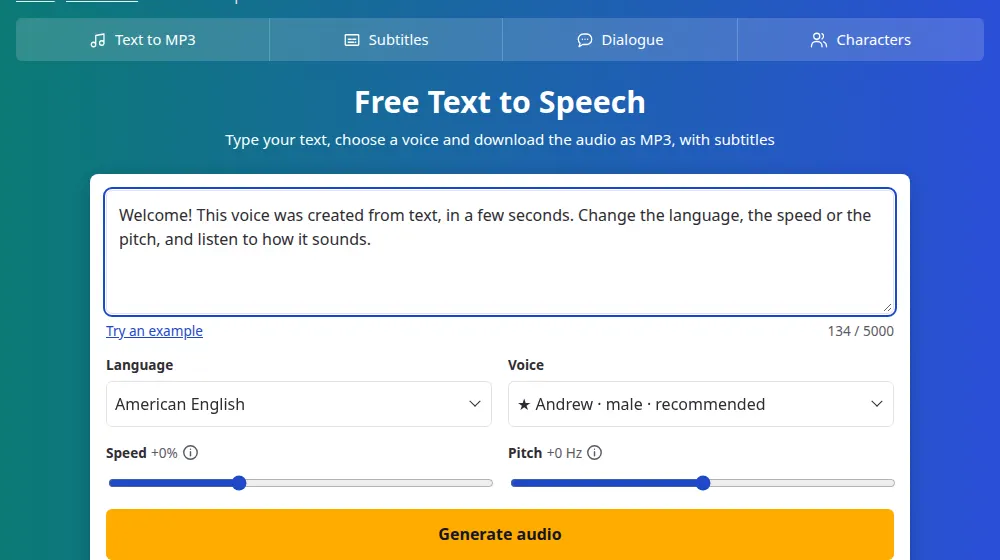
Åpne SaveMeTools og legg teksten i boksen, opptil 5 000 tegn. Telleren under viser hvor mye du har brukt. Tom for ideer? Prøv et eksempel fyller inn en setning for deg.
Steg 2: velg språk og stemme
Språk-menyen viser hvert språk og hver aksent. Deretter viser Stemme-menyen stemmene for det valget, med de anbefalte først, merket med ★. Språket må samsvare med teksten din, med mindre du bruker en ★-stemme, som kan lese mange språk.
Steg 3: juster hastighet og tonehøyde
- Hastigheten går fra -50 % til +100 %. Små endringer høres mest naturlige ut.
- Tonehøyden gjør en stemme høyere eller lavere. Hold deg innenfor ±10 Hz, ellers begynner den å høres kunstig ut.
Steg 4: lag lyden og last den ned
Trykk Lag lyd. En linje viser fremdriften, og lyden starter av seg selv når den er klar. Under spilleren finner du MP3-lyden og SRT- og VTT-undertekstene.
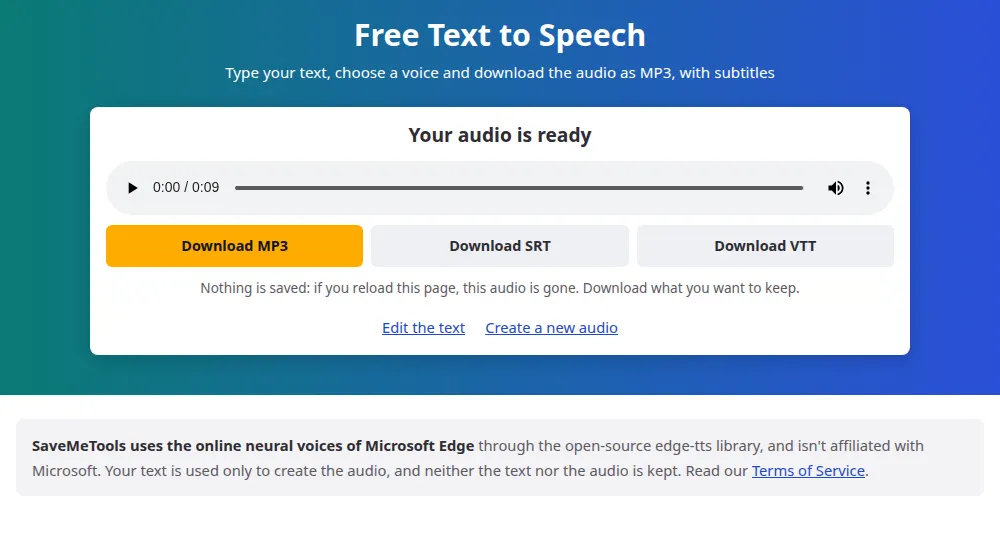
Last ned før du forlater siden. Vi lagrer ingenting, så hvis du laster siden på nytt, slettes lyden.
Hvis noe går galt
- "Denne stemmen kunne ikke lese teksten din": stemmen og teksten bruker ulike alfabeter, for eksempel en engelsk stemme med russisk tekst. Velg en stemme på språket til teksten, eller en merket med ★.
- "Stemmetjenesten er opptatt": vent et minutt og prøv igjen.
- Meldingen om grensen: det finnes en grense per time, for å holde tjenesten gratis for alle. Kom tilbake litt senere.
- Et ord høres feil ut: skriv det slik det uttales.