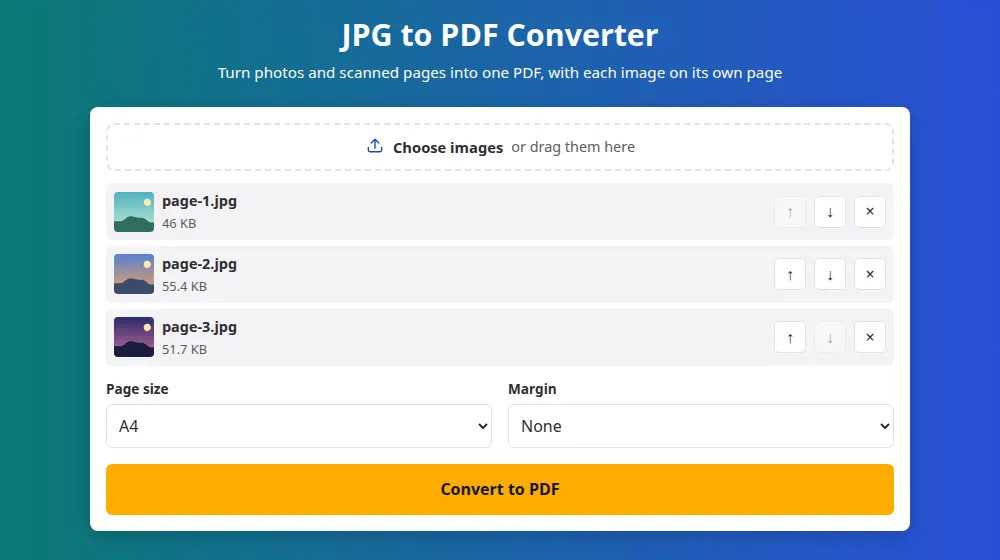
Slik konverterer du JPG til PDF
- Trykk på Velg bilder og marker bildene dine. HEIC-bilder fra iPhone, PNG og WebP fungerer også.
- Bruk pilene for å legge dem i leserekkefølge. Det første bildet blir side én.
- Velg sidestørrelse og marg. A4 passer for de fleste dokumenter utenfor Nord-Amerika, der US Letter er normen.
- Trykk på Konverter til PDF og last ned filen, som heter images.pdf.
Hvilken sidestørrelse bør du velge?
- A4 eller US Letter: best for alt som kan bli skrevet ut. Hvert bilde tilpasses innenfor siden, og brede bilder snur siden på tvers.
- Samme størrelse som bildet: hver side får nøyaktig formen til bildet sitt, uten hvit kant. Det passer for porteføljer og lysbilder som vises på skjerm.
- Et marg: nyttig ved utskrift, siden mange skrivere ikke når helt ut til kanten av arket og ellers ville kuttet bort litt av bildet ditt.
Et bilde blir aldri forstørret for å fylle en A4- eller Letter-side, siden et lite bilde bare blir uskarpt av å strekkes. Små bilder plasseres i midten i sin egen størrelse.
Fotografere papir for en god PDF
- Legg arket på et mørkt bord i dagslys, og hold mobilen parallelt med siden i stedet for på skrått.
- Slå av blitsen: den etterlater en lys flekk midt på arket.
- Beskjær bildet i mobilens redigeringsverktøy før du konverterer, så bordet ikke vises i dokumentet.
- Zoom inn på bildet før du sender det: kan du lese den minste linjen, kan mottakeren også.
Oppreiste bilder, uansett hvordan de ble tatt
Mobiler lagrer ofte et bilde på siden og legger til et notat om hvordan det skal roteres. Noen konverterere ignorerer notatet, og sidene ligger da på siden. Her brukes rotasjonen før siden lages, så hvert bilde vises slik du så det på mobilen.
Vanlige spørsmål
Hvor mange bilder kan jeg legge i én PDF?
Opptil 50 om gangen, hvert på opptil 40 MB. For et lengre dokument, lag flere PDF-er og slå dem sammen med slå sammen PDF. Mobiler kan ha problemer med mange bilder i høy oppløsning, så prøv mindre omganger der.
Blir PDF-en mye større enn bildene mine?
Vanligvis omtrent like stor. Hvert bilde lagres i høy kvalitet når det legges inn på siden. Må PDF-en passe innenfor en grense, gjør bildene mindre først med komprimer bilde og kom så tilbake og konverter dem.
Kan jeg markere teksten i PDF-en etterpå?
Nei. Hver side er et bilde av teksten, ikke ekte tekst, og det er det alle konverterere gir fra et bilde. Søk og kopiering ville kreve tegngjenkjenning, en annen prosess som dette verktøyet ikke utfører.
Fungerer det med PNG-bilder med gjennomsiktig bakgrunn?
Ja. Gjennomsiktigheten bevares i PDF-en, og de fleste lesere viser den over en hvit side. Disse bildene lagres uten kompresjonstap, så de kan gjøre filen større enn en JPG ville gjort.
Kan jeg endre rekkefølgen på sidene senere?
Før konverteringen bruker du pilene. Etter nedlastingen kan du omorganisere sidene med del PDF ved å skrive dem i den rekkefølgen du vil ha, eller gå tilbake med Endre innstillingene, siden bildene dine blir liggende på siden til du forlater den.
Kan jeg konvertere ett enkelt bilde?
Ja, ett bilde er nok. Det er praktisk når et nettsted bare godtar PDF: ett bilde av et dokument blir en fil på én side som du kan laste opp på noen sekunder.
Hvordan gjør jeg et bilde om til PDF på mobilen?
Åpne denne siden i nettleseren på mobilen, trykk på knappen og velg bildene fra galleriet, eller ta et nytt hvis mobilen tilbyr kameraet der. Legg dem i rekkefølge, konverter, og PDF-filen er klar til å sendes eller lastes opp.