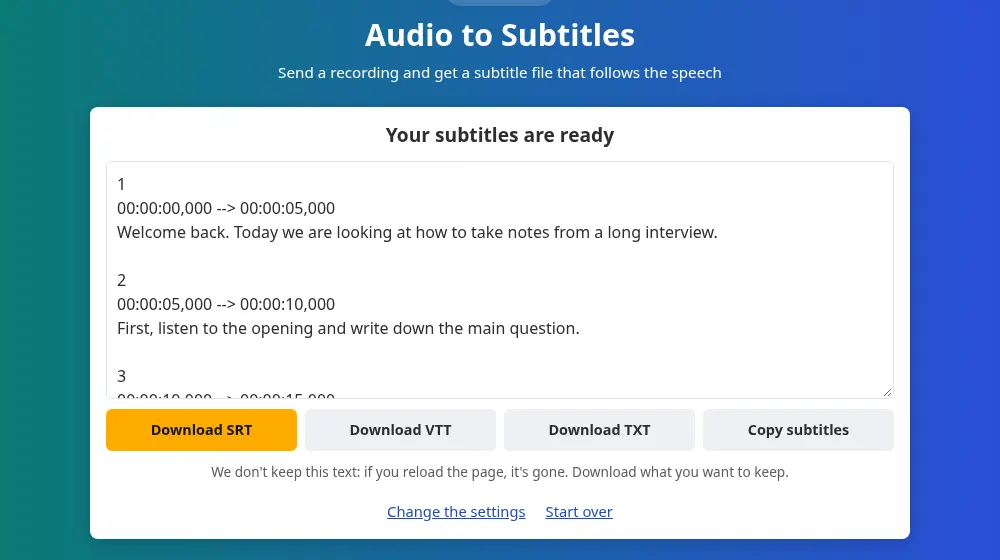
Slik lager du undertekster fra lyd
- Trykk på Velg en lydfil og velg opptaket ditt på opptil 100 MB og 20 minutter. MP3, M4A, WAV, OGG, Opus, FLAC og AAC fungerer alle. For en video, bruk undertekstgeneratoren.
- Velg språket som snakkes. Å velge selv hjelper hvis opptaket begynner med musikk.
- Trykk på Lag undertekster og vent til ordene dukker opp.
- Last ned SRT- eller VTT-filen og legg den til i prosjektet ditt.
Når du starter med lyden og ikke en video
- En voice-over: fortellingen spilles inn først og bildene kommer senere, så du kan legge klippene dine etter underteksten.
- Et podkastklipp: gjør en episode om til en video med bevegelige undertekster for sosiale nettverk.
- En separat mikrofon: det rene opptaket fra mikrofonen din gir ofte bedre resultater enn lyden fra kameraet.
- Et kurs med bare lyd: gi en leksjon et tekstspor for folk som ikke kan eller vil lytte.
Hold undertekster og lyd sammen
Tidene i filen telles fra det aller første øyeblikket i opptaket. I videoprogrammet legger du lyden i starten av tidslinjen og lar underteksten begynne på samme punkt, så passer de sammen. Hvis du flytter lyden senere, marker begge sporene og flytt dem sammen. Å klippe bort en del etter at du har laget filen, ødelegger alt som kommer etterpå, så fullfør redigeringen først hvis du kan.
Undertekster til fortellerstemme i CapCut
En vanlig måte å lage korte videoer på er å spille inn stemmen først og bygge bildene rundt den i CapCut. Lag SRT-filen fra opptaket, legg deretter lyden helt i starten av CapCuts tidslinje og importer filen der, slik at ordene havner riktig mot stemmen.
- CapCut på datamaskin eller på nett godtar SRT-filer i området for tekstinger.
- CapCut-appen på mobil importerer ikke undertekstfiler, ifølge CapCuts hjelpesider. Hent inn filen på en datamaskin eller på nettet, og åpne deretter det synkroniserte prosjektet på mobilen.
CapCut tilhører et annet selskap og har ingen tilknytning til dette nettstedet. Navnet står her bare for å vise hvor filen brukes.
Hvilke opptak som fungerer best
- Tale nær mikrofonen gir færrest feil, og et stille rom betyr mer enn en dyr mikrofon.
- Sanger og sang gir dårlige resultater, fordi gjenkjenningen er laget for tale og musikk dekker ordene.
- Talemeldinger fungerer bra, også fra en mobil, så lenge bare én person snakker om gangen.
Rette filen
En SRT er vanlig tekst, så alle tekstredigeringsprogrammer kan åpne den. Les den mens du lytter til opptaket, og rett navn og fagbegreper, som er de vanligste feilene. Endre bare ordene og la tall og tider være i fred, ellers godtar kanskje ikke videoprogrammet filen. Hvis du bare trenger ordene uten tider, er tale til tekst den enklere siden.
Vanlige spørsmål
Kan jeg lage undertekster fra en talemelding på WhatsApp?
Ja, hvis du har filen på enheten din. WhatsApp-lyd kommer vanligvis som OGG eller Opus, og begge godtas. Bruk bare opptak du har rett til å bruke, og husk at filen går via serveren vår.
Fungerer det for sangtekster?
Ikke pålitelig. Musikk dekker stemmen, og sang høres ikke ut som talen gjenkjenningen er bygget for, så regn med manglende og oppdiktede ord. Et renset vokalspor gjør det bedre, men må likevel gjennomgås nøye.
Lager verktøyet en video?
Nei. Du får en undertekstfil med tekst og tider. For å se den på skjermen tar du med lyden og filen inn i et videoprogram sammen med bildene dine og eksporterer videoen derfra.
Bør jeg velge SRT eller VTT?
SRT for nesten alt, også videoprogrammer og YouTube. VTT er ment for videospillere på nettsider. Begge inneholder de samme ordene og tidene, så du kan laste ned begge og prøve.
Hvor langt kan opptaket være?
20 minutter og 100 MB per fil. Del en lengre episode opp med lydklipperen og send delene. Tidene i hver del begynner på null igjen, så plasser hver fil på riktig sted i videoprogrammet.
Blir opptaket mitt lagret noe sted?
Nei. Det slettes så snart lyden er lest, og underteksten går rett til siden din uten å bli lagret. Vi registrerer bare bruksdata, for eksempel hvor lang filen var og hvilket språk den hadde.
Følger underteksten fortellerstemmen min i CapCut?
Ja, så lenge opptaket begynner helt i starten av CapCuts tidslinje, for tidene i filen telles fra det første øyeblikket. Hvis du forkortet starten av lyden i CapCut, forkort opptaket på samme måte og lag underteksten på nytt.