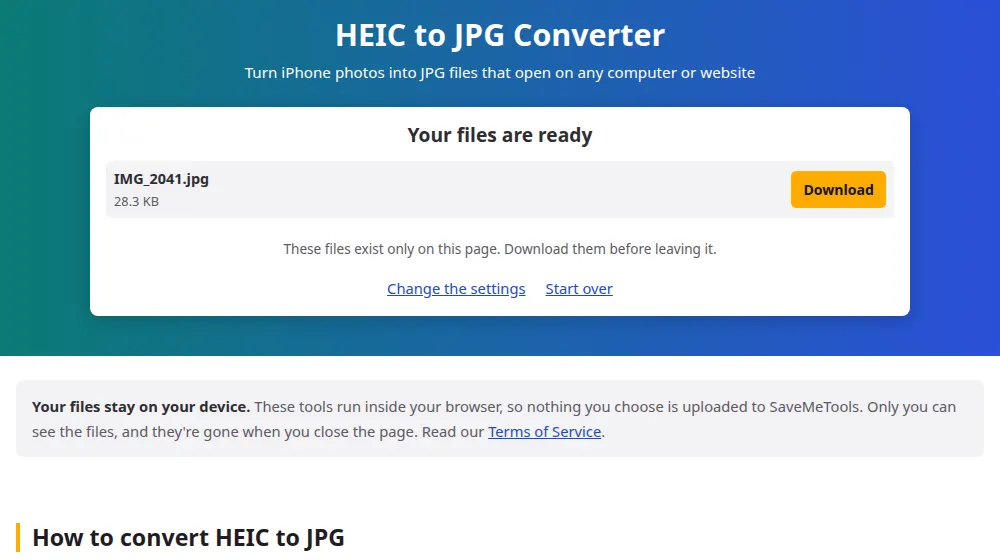
Slik konverterer du HEIC til JPG
- Trykk på Velg HEIC-filer og marker bildene dine, eller dra dem fra mappen.
- Still inn kvaliteten hvis du vil. 90 % får bildet til å se likt ut i praktisk talt alle tilfeller.
- Trykk på Konverter til JPG. Første gang trenger nettleseren et øyeblikk for å laste HEIC-leseren.
- Last ned hvert bilde, eller alle som ZIP.
Hvorfor iPhone lagrer i HEIC
Siden 2017 har iPhone lagret bilder som HEIC som standard. En HEIC-fil tar omtrent halvparten av plassen til en JPG med lignende kvalitet, og det er derfor du kan ha så mange bilder på telefonen. Problemet oppstår når de forlater den: Windows kan be deg installere en utvidelse for å åpne dem, og mange nettsteder, skjemaer og eldre programmer avviser dem.
Slutt å få HEIC-bilder i utgangspunktet
Hvis du konverterer hele tiden, kan du endre innstillingen på iPhone. Gå til Innstillinger > Kamera > Formater og velg Mest kompatibel, så lagres nye bilder som JPG. Bilder du allerede har endres ikke, og de tar mer plass fra da av.
Når du sender bilder via iPhones Mail-app eller delingsmeny, blir de ofte konvertert automatisk. Filer som er kopiert med kabel eller lagret i iCloud, blir som regel liggende som HEIC, og det er der denne siden hjelper.
Hva med Live Photos og bilder med dybde?
Et Live Photo er et stillbilde sammen med en kort video. Bare stillbildet konverteres, så du får en vanlig JPG. Portrettbilder kommer ut med uskarpheten allerede påført og uten de separate dybdedataene iPhone bruker til videre redigering. HDR-bilder kan se litt mindre levende ut som JPG, siden formatet har et smalere fargeomfang.
Vanlige spørsmål
Mister bildet mitt kvalitet?
Svært lite ved 90 %, og du kommer neppe til å se det. JPG-en blir vanligvis større enn HEIC-filen, siden det er et mindre effektivt format. Det er normalt, og det betyr ikke at bildet har blitt bedre.
Kan jeg konvertere HEIC på selve iPhone?
Ja, i Safari. Velg bildene dine fra biblioteket eller Filer-appen, konverter dem her og last ned. JPG-filene havner i Filer-appen, i Nedlastinger, og derfra kan du lagre dem i Bilder.
Hvorfor tar det lengre tid enn andre konverteringer?
De fleste nettlesere kan ikke lese HEIC selv, så en dekoder må kjøre inne i siden, og den er tregere enn nettleserens egne verktøy. Bilder med mange megapiksler bruker noen sekunder hver, særlig på eldre datamaskiner.
Kan Windows åpne HEIC uten konvertering?
Windows 10 og 11 kan det, med to utvidelser fra Microsoft Store: én for HEIF og én for HEVC, og den siste kan koste penger. Å konvertere til JPG er enklere hvis du bare skal sende eller laste opp noen få bilder.
Beholdes datoen og stedet for bildene mine?
Nei. Den nye JPG-en tar ikke med seg de skjulte opplysningene fra originalen, blant annet opptaksdato og GPS-posisjon. Det er bra for deling, men hvis du organiserer et arkiv etter dato, behold også de opprinnelige HEIC-filene.
Er det forskjell på HEIC og HEIF?
HEIF er navnet på formatet, og HEIC er versjonen som bruker HEVC-bildekomprimering, som er det iPhone lager. For vårt formål er de det samme, og filer som slutter på enten .heic eller .heif godtas.
Hvorfor åpnes ikke iPhone-bildet mitt på datamaskinen?
Fordi iPhone lagrer bilder som HEIC, et format som mange Windows-programmer, nettsteder og eldre enheter fortsatt ikke kan åpne. Konverterer du til JPG, får du en kopi som åpnes overalt, og originalen blir liggende på mobilen slik den var.