Slik konverterer du MP4 til MP3
- Trykk på Velg en video- eller lydfil eller dra filen til boksen. MP4, MOV, MKV, WebM og AVI fungerer alle sammen.
- Velg MP3-kvaliteten. 192 kbps passer til nesten alt.
- Trykk på Konverter til MP3. En fremdriftslinje viser opplastingen og deretter konverteringen, vanligvis på under ett minutt.
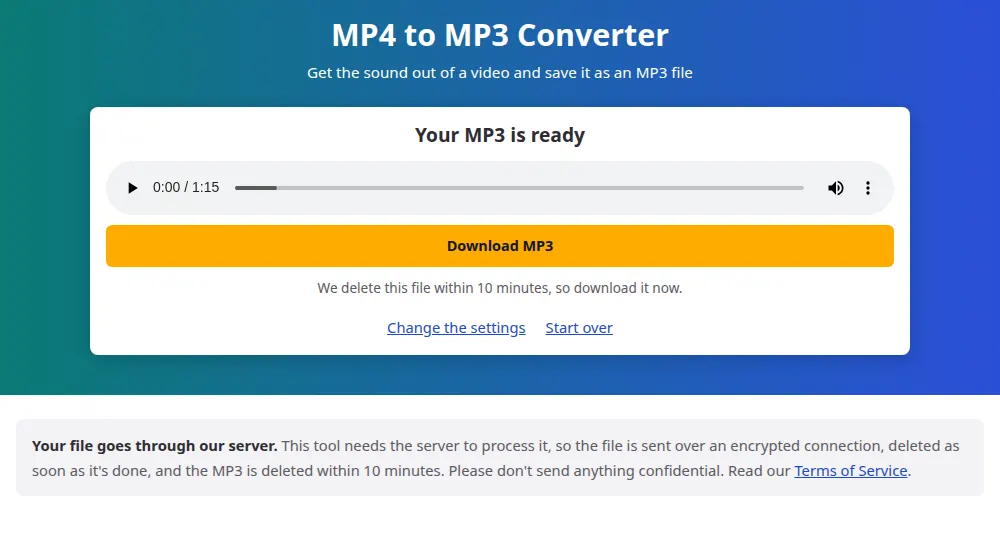
- Hør på resultatet på siden og trykk på Last ned MP3.
Hvilken kvalitet bør du velge?
- 128 kbps: foredrag, undervisning og møter. En forelesning på én time tar opp rundt 55 MB, og stemmene er fortsatt helt tydelige.
- 192 kbps: det trygge valget for musikk og blandet innhold, med omtrent 1,4 MB per minutt.
- 320 kbps: den høyeste kvaliteten MP3 tillater, for musikk som var godt innspilt fra starten av.
Et høyere tall kan ikke legge til det videoen ikke har. Mobilvideoer og klipp fra sosiale medier har vanligvis lyd på rundt 128 kbps, så hvis du velger 320, får du bare en større fil.
Gode bruksområder for lyden fra en video
- Høre på en innspilt forelesning eller et foredrag på vei til jobb, med skjermen av og batteriet spart.
- Sende lyden fra et møte til noen som ikke trenger bildet, i en mye mindre fil.
- Beholde talemeldinger du tok opp på video, eller et opptak av din egen opptreden.
- Få et rent lydspor til å ta med inn i et redigeringsprogram, eller til å transkribere.
Hvorfor denne går via en server
De fleste verktøyene på SaveMeTools fungerer inne i nettleseren din, men videokonvertering er krevende for en mobil, så dette verktøyet bruker serveren vår. Videoen din sendes over en kryptert forbindelse og slettes så snart MP3-filen er klar. Selve MP3-filen slettes innen 10 minutter, enten du har lastet den ned eller ikke. Ingen av dem blir noen gang knyttet til deg, og vi lagrer ikke filnavnet.
Bare for det du har rett til å bruke
Dette verktøyet er for dine egne videoer og for innhold du har tillatelse til å bruke. Å hente ut lydsporet fra en film eller en kommersiell musikkvideo gir deg ingen rettigheter til det, og du kan ikke publisere det på nytt. Er du i tvil, spør eieren.
Vanlige spørsmål
Hvor lang tid tar konverteringen?
Vanligvis under ett minutt. Mesteparten av tiden går med til opplastingen, som avhenger av internettforbindelsen din, siden selve konverteringen går mye raskere enn videoen er lang. Når det er mye trafikk, kan du måtte vente på tur: siden viser plassen din i køen.
Hvor stor video kan jeg konvertere?
Opptil 100 MB og 30 minutter. En mobilvideo kan raskt bli større enn det, siden ett minutt i 4K kan ta opp mer enn 300 MB. Hvis din er for stor, bruk et kortere klipp, eller ta opp den delen du trenger med lavere oppløsning.
Hvorfor står det at filen min ikke har lyd?
Noen videoer har faktisk ikke noe lydspor, for eksempel skjermopptak med mikrofonen av og mange GIF-lignende klipp. Spill den av først med volumet oppe for å sjekke. Hvis du kan høre lyden og likevel ser meldingen, prøv å eksportere videoen på nytt.
Kan jeg konvertere en YouTube- eller Instagram-lenke?
Nei, denne siden trenger selve filen. Den er ikke laget for å hente lyd fra andres videoer på disse plattformene. For din egen video kan du laste ned kopien hver plattform tilbyr, og så velge den filen her.
Er MP3-filen klippet eller har den vannmerke?
Nei. Du får hele lydsporet, fra første til siste sekund, uten ekstra stemme eller lyd og uten begrensning på hvor mange ganger du kan høre på det. Vil du beholde bare en del av det, bruk lydklipperen.
Fungerer det på mobil?
Ja, på Android og på iPhone. Siden det ikke er mobilen din som konverterer, spiller det ingen rolle hvor gammel den er. Hold siden åpen mens filen lastes opp, for hvis du bytter til en annen app, kan forbindelsen bli avbrutt.
Kan jeg konvertere en iPhone-video?
Ja. iPhone lagrer videoer som MOV, og de konverteres akkurat som MP4: velg videoen fra Bilder eller Filer og last ned MP3-filen. Det samme gjelder MKV-, WebM- og AVI-filer fra andre kameraer og apper.