Slik komprimerer du en PDF
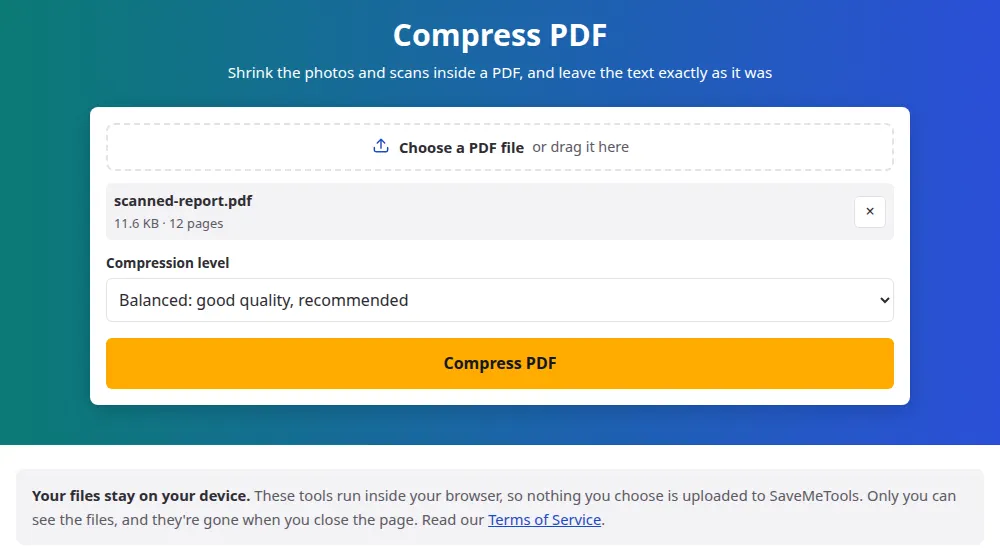
- Trykk på Velg en PDF-fil og velg filen din, eller dra den til boksen.
- Velg et komprimeringsnivå. Balansert er et godt sted å begynne.
- Trykk på Komprimer PDF og vent mens hvert bilde i filen behandles.
- Se på størrelsene før og etter på resultatskjermen, og lagre deretter filen. Den beholder navnet sitt, med "-compressed" på slutten.
Hvilket nivå bør du velge?
- Balansert: bildene blir værende på rundt 1750 piksler på den lengste siden, omtrent 150 DPI på en A4-side. Bra for lesing på skjerm og for vanlig utskrift.
- Lett: bildene beholder opptil 2500 piksler og mer av detaljene sine. Velg det for dokumenter med småtrykk i bilder, som skannede kontrakter.
- Sterk: bildene går ned til rundt 1100 piksler med kraftigere komprimering. Bruk det når filen bare skal leses på en skjerm, eller når en størrelsesgrense er stram.
Ingenting hindrer deg i å prøve flere enn ett. Originalen din blir urørt på enheten din, og Endre innstillingene tar deg tilbake til samme fil, så du kan sammenligne nivåene før du bestemmer hvilket du sender.
Hvilke PDF-er som krymper mest
- Skannede papirer: hver side er et bilde av et ark, så nesten all vekten ligger i bilder.
- Brosjyrer, rapporter og presentasjoner med bilder: store bilder er ofte lagret i høyere oppløsning enn noen skjerm trenger.
- Skjermbilder lagret i et dokument: de lagres ofte helt uten bildekomprimering og kan krympe mye.
- Vanlige tekstdokumenter: de er allerede små. Ord tar svært lite plass, så det er sjelden mye å hente.
Hva verktøyet lar være i fred
Bare bilder endres. Tekst forblir ekte tekst, så du kan fortsatt markere og søke i den, og den er like skarp når du zoomer inn. Lenker, bokmerker, utfylte skjemafelt og siderekkefølgen forblir de samme. Enkelte typer bilder hoppes også over fordi ny behandling kan endre fargene deres, som de som er klargjort for profesjonelt trykk i CMYK. Hvis en ny versjon av et bilde ikke ville spart minst en tidel av størrelsen, beholdes originalen.
Når en fil likevel ikke passer inn i en grense
E-posttjenester og søknadsportaler avviser ofte vedlegg over en viss størrelse. Hvis det sterkeste nivået ikke er nok, send bare sidene som betyr noe med del PDF, eller del et langt dokument i deler og send dem hver for seg. Hvis de tunge sidene kommer fra dine egne bilder, kan du også først komprimere bildene og bygge dokumentet på nytt med JPG til PDF.
Vanlige spørsmål
Blir teksten i PDF-en min uskarp?
Nei. I en vanlig PDF lagres ikke tekst som bilde, og verktøyet rører bare bilder. Unntaket er en skanning: der er hele siden et bilde, så ord kan miste litt skarphet på nivået Sterk. Prøv Lett hvis en skanning har småtrykk.
Hvorfor ble ikke PDF-en min mindre?
Mest sannsynlig inneholder den få bilder, eller de var allerede godt komprimert. En fil med ren tekst har nesten ingenting som kan fjernes. Når resultatet ikke ville blitt mindre, får du originalen tilbake med et notat om det, i stedet for en større kopi.
Hvor mye mindre blir filen?
Det avhenger helt av hva som er i den. En skanning eller en bilderik brosjyre kan ofte miste mer enn halvparten av størrelsen, mens et tekstdokument knapt endrer seg. De nøyaktige størrelsene før og etter vises på resultatskjermen, så du vet hva du fikk før du laster ned.
Kan jeg komprimere en PDF til en nøyaktig størrelse, som 1 MB?
Ikke direkte. Verktøyet tilbyr tre nivåer i stedet for et mål, fordi resultatet avhenger av bildene i hver fil. Begynn med Balansert, gå til Sterk om nødvendig, og hvis det fortsatt ikke passer, fjern sidene du kan unnvære med del PDF.
Fungerer det på passordbeskyttede PDF-er?
Nei. En kryptert fil kan ikke leses før passordet er fjernet, og verktøyet sier fra om det i stedet for å mislykkes i det stille. Åpne den i PDF-leseren din, lagre en kopi uten passord og prøv den kopien.
Hva skjer med en digitalt signert PDF?
Signaturen slutter å gjelde. En digital signatur bekrefter det nøyaktige innholdet i en fil, og komprimering endrer det. Komprimer før signering når du kan, og behold den signerte originalen til alt som er offisielt.
Sendes dokumentet mitt til en server?
Nei. Komprimeringen kjører i nettleserfanen din, så en konfidensiell fil forlater aldri enheten din. Filer på opptil 100 MB godtas, eller 50 MB på mobiler og andre enheter med lite minne.