Gratis bildeverktøy på nett
Komprimer, endre størrelse på og konverter bilder rett i nettleseren, uten opplasting
Prøv vårt aktuelle verktøy: Komprimer bilde
Alle bildeverktøy
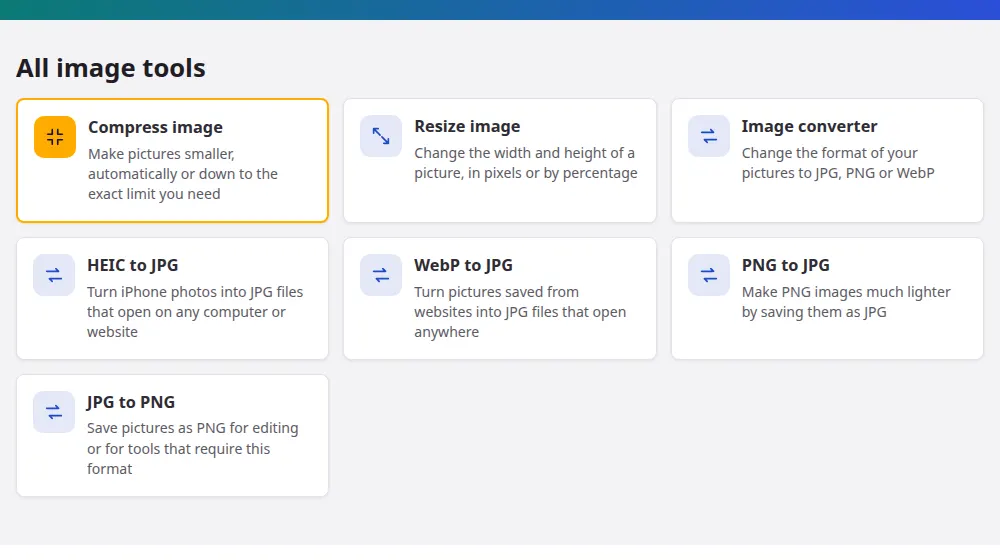
Velg verktøy etter problemet
- Et nettsted sier at bildet ditt er for stort: komprimer bilde får det under 50 KB, 100 KB eller en annen grense.
- Det må være nøyaktig en bestemt størrelse: endre størrelse på bilde endrer bredde og høyde i piksler.
- Det vil ikke åpnes eller lastes opp: bildekonvertereren endrer formatet. De vanligste tilfellene har egne sider: HEIC til JPG og WebP til JPG.
Filstørrelse og bildestørrelse er ikke det samme
Størrelse i piksler er hvor mye bilde det er: 1920 × 1080, for eksempel. Størrelse i KB eller MB er hvor mye plass filen tar. Et bilde kan beholde alle pikslene sine og likevel veie langt mindre etter komprimering, fordi det lagrer detaljer du knapt legger merke til i færre byte. Færre piksler gjør også filen mindre, men da mister du ekte detaljer. Når et skjema ber om en grense i KB, komprimer først. Når det ber om en grense i piksler, endre størrelsen først.
Hvilket format til hvilken bruk?
- JPG: fotografier. Det er lite og åpnes overalt, men har ingen gjennomsiktighet og mister litt kvalitet hver gang det lagres.
- PNG: logoer, skjermbilder og tegninger med skarpe kanter eller gjennomsiktig bakgrunn. Det beholder hver detalj, til prisen av større filer.
- WebP: bilder for nettsteder. Det er vanligvis mindre enn JPG ved samme kvalitet, men noen eldre programmer kan ikke åpne det.
- HEIC: det iPhone bruker som standard. Det er svært effektivt, men Windows og mange nettsteder godtar det fortsatt ikke.
Behold originalen
Når komprimeringen har kastet bort detaljer, får du dem ikke tilbake, og en mindre kopi kan ikke forstørres til en skarp en. Derfor rører disse verktøyene aldri originalfilen din: de lager alltid en ny. Behold originalen til senere og send kopien.
Vanlige spørsmål
Laster dere opp bildene mine?
Nei. De åpnes og behandles av nettleseren din, på enheten din. Ingen bilder når serveren vår, noe som også gjør verktøyene raske: du venter ikke på noen opplasting, uansett hvor stort bildet er.
Er det en grense for hvor mange bilder jeg kan behandle?
Hver runde tar opptil 50 bilder på opptil 40 MB hver. Antall runder er ubegrenset, fordi din egen enhet gjør jobben. På mobil er det mindre sannsynlig at minnet går tomt med mindre omganger.
Mister bildet mitt posisjons- og kameradata?
Ja, så snart en ny fil lages. Når filen lagres via nettleseren, forsvinner de skjulte opplysningene kameraer lagrer, blant annet GPS-posisjon, dato og telefonmodell. Det er bra for personvernet, men ikke stol på det hvis en fil ble beholdt uendret, for da sier resultatet fra om det.
Hvilket bildeverktøy bør jeg bruke for et nettsted?
Begynn med størrelsen layouten din faktisk viser, med endre størrelse på bilde, og komprimer eller konverter deretter til WebP. Et bilde på 4000 piksler i et rom på 800 piksler sløser med båndbredde, og det trinnet sparer mer enn noe formatbytte.
Kan disse verktøyene gjøre et uskarpt bilde skarpere?
Nei. De endrer størrelsen, vekten eller formatet på et bilde og kan ikke lage detaljer som ikke er der. Å forstørre et lite bilde sprer bare de samme pikslene lenger ut, og det blir ikke skarpere.
Fungerer de med animerte GIF-er?
En GIF kan åpnes, men bare første bilderute beholdes, så animasjonen går tapt. Verktøyene er laget for stillbilder, og animerte bilder trenger en annen type behandling.