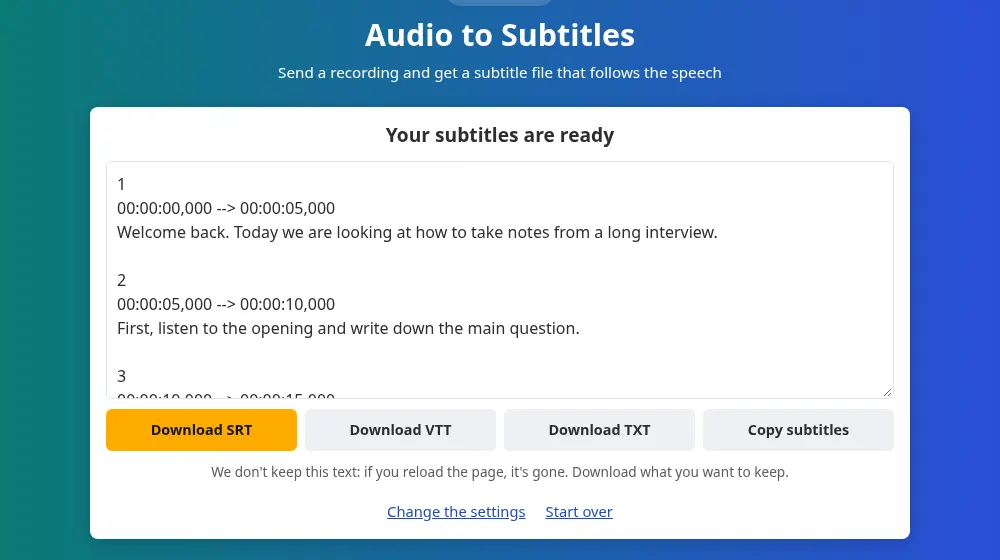
So erstellst du Untertitel aus Audio
- Drücke auf Audiodatei auswählen und wähle deine Aufnahme mit bis zu 100 MB und 20 Minuten. MP3, M4A, WAV, OGG, Opus, FLAC und AAC funktionieren alle. Für ein Video nutze den Untertitel-Generator.
- Wähle die gesprochene Sprache. Sie selbst einzustellen hilft, wenn die Aufnahme mit Musik beginnt.
- Drücke auf Untertitel erstellen und warte, bis die Wörter erscheinen.
- Lade die SRT- oder VTT-Datei herunter und füge sie deinem Projekt hinzu.
Wenn du mit dem Audio statt mit einem Video beginnst
- Ein Voice-over: Der Sprechertext wird zuerst aufgenommen und die Bilder kommen später, sodass du deine Schnitte an den Untertiteln ausrichten kannst.
- Ein Podcast-Ausschnitt: mach aus einer Folge ein Video mit bewegten Untertiteln für soziale Netzwerke.
- Ein separates Mikrofon: Die saubere Aufnahme deines Mikrofons liefert oft bessere Ergebnisse als der Ton der Kamera.
- Ein reiner Audiokurs: gib einer Lektion eine Textspur für Menschen, die nicht zuhören können oder wollen.
Untertitel und Ton zusammenhalten
Die Zeiten in der Datei zählen ab dem ersten Moment der Aufnahme. Lege in deinem Videoschnittprogramm das Audio an den Anfang der Zeitleiste und lass die Untertitel am selben Punkt beginnen, dann passen beide zusammen. Verschiebst du das Audio nach hinten, markiere beide Spuren und verschiebe sie gemeinsam. Wenn du nach dem Erstellen der Datei einen Abschnitt herausschneidest, passt alles danach nicht mehr, beende den Schnitt also nach Möglichkeit zuerst.
Untertitel für den Sprechertext in CapCut
Ein verbreiteter Weg für Kurzvideos: erst die Stimme aufnehmen und die Bilder in CapCut darum herum bauen. Erstelle die SRT aus der Aufnahme, lege dann das Audio ganz an den Anfang der CapCut-Zeitleiste und importiere die Datei dort, damit die Wörter zur Stimme passen.
- CapCut am Computer oder im Web akzeptiert SRT-Dateien in seinem Untertitelbereich.
- Die CapCut-App auf dem Handy importiert laut den Hilfeseiten von CapCut keine Untertiteldateien. Hole die Datei am Computer oder im Web hinein und öffne danach das synchronisierte Projekt auf dem Handy.
CapCut gehört einem anderen Unternehmen und steht in keiner Verbindung zu dieser Seite. Der Name steht nur da, um zu zeigen, wo die Datei verwendet wird.
Welche Aufnahmen am besten funktionieren
- Sprache nah am Mikrofon hat die wenigsten Fehler, und ein ruhiger Raum zählt mehr als ein teures Mikrofon.
- Lieder und Gesang liefern schlechte Ergebnisse, weil die Erkennung für Sprache gemacht ist und Musik die Wörter überdeckt.
- Sprachnachrichten funktionieren gut, auch vom Handy, solange immer nur eine Person spricht.
Die Datei korrigieren
Eine SRT-Datei ist reiner Text, jeder Texteditor kann sie öffnen. Lies sie, während du die Aufnahme anhörst, und korrigiere Namen und Fachbegriffe, die häufigsten Fehler. Ändere nur die Wörter und lass Nummern und Zeiten in Ruhe, sonst akzeptiert dein Schnittprogramm die Datei womöglich nicht. Brauchst du nur die Wörter ohne Zeiten, ist Sprache zu Text die einfachere Seite.
Häufige Fragen
Kann ich Untertitel aus einer WhatsApp-Sprachnachricht erstellen?
Ja, wenn du die Datei auf deinem Gerät hast. WhatsApp-Audio kommt meist als OGG oder Opus, und beides wird akzeptiert. Verwende bitte nur Aufnahmen, die du nutzen darfst, und bedenke, dass die Datei über unseren Server läuft.
Funktioniert es auch für Songtexte?
Nicht zuverlässig. Musik überdeckt die Stimme, und Gesang klingt nicht wie die Sprache, für die die Erkennung gebaut ist, daher musst du mit fehlenden und erfundenen Wörtern rechnen. Eine bereinigte Gesangsspur schneidet besser ab, braucht aber trotzdem eine sorgfältige Kontrolle.
Erstellt das Tool ein Video?
Nein. Du bekommst eine Untertiteldatei mit Text und Zeiten. Um sie im Bild zu sehen, bringe Audio und Datei zusammen mit deinen Bildern in ein Videoschnittprogramm und exportiere das Video dort.
Soll ich SRT oder VTT wählen?
SRT für fast alles, auch für Videoschnittprogramme und YouTube. VTT ist für Videoplayer auf Webseiten gedacht. Beide enthalten dieselben Wörter und Zeiten, du kannst also beide herunterladen und ausprobieren.
Wie lang darf die Aufnahme höchstens sein?
20 Minuten und 100 MB pro Datei. Teile eine längere Folge mit dem Audio-Schneider und sende die Teile. Die Zeiten jedes Teils beginnen wieder bei null, setze also jede Datei in deinem Schnittprogramm an die richtige Stelle.
Wird meine Aufnahme irgendwo gespeichert?
Nein. Sie wird gelöscht, sobald ihr Ton gelesen wurde, und die Untertitel gehen direkt an deine Seite, ohne gespeichert zu werden. Wir erfassen nur Nutzungsdaten, etwa wie lang die Datei war und welche Sprache sie hatte.
Folgen die Untertitel meinem Sprechertext in CapCut?
Ja, solange die Aufnahme ganz am Anfang der CapCut-Zeitleiste beginnt, denn die Zeiten in der Datei zählen ab ihrem ersten Moment. Wenn du den Anfang des Audios in CapCut gekürzt hast, kürze die Aufnahme genauso und erstelle die Untertitel noch einmal.