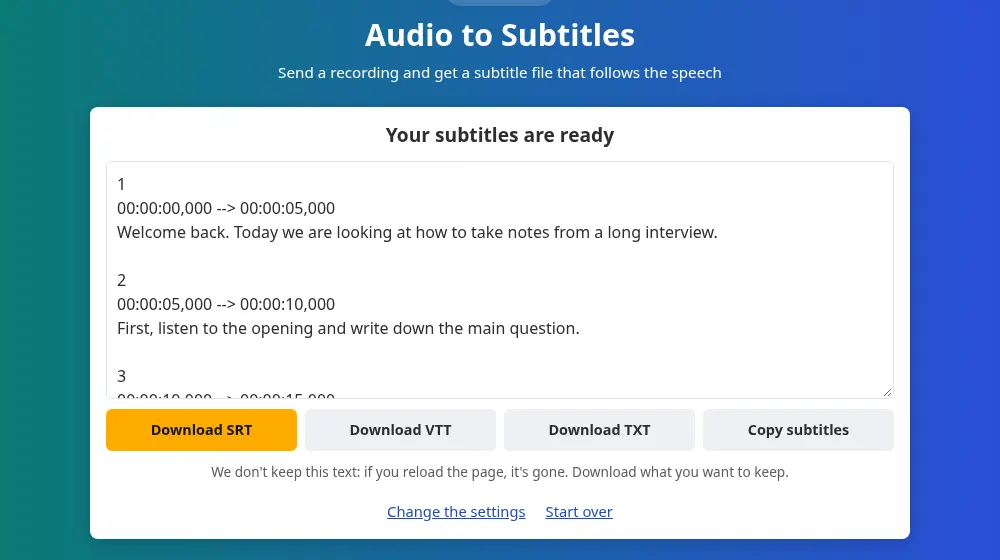
كيف تنشئ ترجمات من ملف صوتي
- اضغط اختر ملفًا صوتيًا وحدد تسجيلك، بحجم حتى 100 MB ومدة حتى 20 دقيقة. تعمل صيغ MP3 وM4A وWAV وOGG وOpus وFLAC وAAC. وللفيديو استخدم ترجمات من الفيديو.
- اختر اللغة المنطوقة. وتحديدك لها بنفسك يفيد عندما يبدأ التسجيل بموسيقى.
- اضغط أنشئ الترجمات وانتظر ظهور الكلمات.
- نزّل ملف SRT أو VTT وأضفه إلى مشروعك.
عندما تبدأ من الصوت لا من الفيديو
- تعليق صوتي: يُسجَّل التعليق أولًا ثم تأتي الصور، فيمكنك ضبط مواضع القطع على الترجمات.
- مقطع من بودكاست: حوّل حلقة إلى فيديو بترجمات متحركة لشبكات التواصل.
- ميكروفون منفصل: التسجيل النظيف من ميكروفونك يعطي غالبًا نتائج أفضل من صوت الكاميرا.
- دورة صوتية فقط: امنح الدرس مسارًا نصيًا لمن لا يستطيع الاستماع أو يفضّل عدم ذلك.
إبقاء الترجمات والصوت معًا
تُحسب التوقيتات في الملف من أول لحظة في التسجيل. في برنامج تحرير الفيديو، ضع الصوت في بداية الشريط الزمني وابدأ الترجمات من النقطة نفسها، وسيتطابقان. وإذا نقلت الصوت إلى موضع لاحق فحدد المسارين وحرّكهما معًا. أما اقتطاع جزء بعد إنشاء الملف فسيُخلّ بكل ما يليه، لذا أنهِ التحرير أولًا متى أمكن.
ترجمات التعليق الصوتي في CapCut
من الطرق الشائعة لإنتاج الفيديوهات القصيرة تسجيل الصوت أولًا ثم بناء الصور حوله في CapCut. أنشئ ملف SRT من التسجيل، ثم ضع الصوت في بداية الشريط الزمني في CapCut تمامًا واستورد الملف هناك، فتتطابق الكلمات مع الصوت.
- CapCut على الحاسوب أو على الويب يقبل ملفات SRT في قسم الترجمات فيه.
- تطبيق CapCut للهاتف لا يستورد ملفات الترجمة، وفق صفحات مساعدة CapCut. أحضر الملف على الحاسوب أو على الويب، ثم افتح المشروع المتزامن على هاتفك.
CapCut تابع لشركة أخرى ولا صلة له بهذا الموقع. يظهر اسمه فقط لبيان المكان الذي يُستخدم فيه الملف.
أي التسجيلات تعطي أفضل نتيجة
- الكلام القريب من الميكروفون يعطي أقل الأخطاء، والغرفة الهادئة أهم من الميكروفون الغالي.
- الأغاني والغناء تعطي نتائج ضعيفة، لأن التعرف مصمم للكلام والموسيقى تغطي الكلمات.
- الرسائل الصوتية تعمل جيدًا، حتى من الهاتف، ما دام شخص واحد يتكلم في كل مرة.
تصحيح الملف
ملف SRT نص عادي، لذا يفتحه أي محرر نصوص. اقرأه أثناء الاستماع إلى التسجيل وصحح الأسماء والمصطلحات التقنية، فهي أكثر الأخطاء شيوعًا. غيّر الكلمات فقط واترك الأرقام والتوقيتات كما هي، وإلا قد لا يقبل برنامج التحرير الملف. وإذا كنت تحتاج الكلمات فقط دون توقيتات، فصفحة الصوت إلى نص أبسط.
الأسئلة الشائعة
هل يمكنني إنشاء ترجمات من رسالة صوتية في WhatsApp؟
نعم، إذا كان الملف على جهازك. يأتي صوت WhatsApp عادةً بصيغة OGG أو Opus، وكلتاهما مقبولة. استخدم فقط تسجيلات يحق لك استخدامها، وتذكّر أن الملف يمر عبر خادمنا.
هل تصلح لكلمات الأغاني؟
ليس بشكل موثوق. فالموسيقى تغطي الصوت، والغناء لا يشبه الكلام الذي صُمم التعرف عليه، لذا توقّع كلمات ناقصة وأخرى مختلقة. المسار الصوتي المنقّى أفضل، لكنه يحتاج مراجعة دقيقة.
هل تنشئ الأداة فيديو؟
لا. تحصل على ملف ترجمة فيه نص وتوقيتات. ولرؤيته على الشاشة، أدخل الصوت والملف مع صورك إلى برنامج تحرير فيديو وصدّر الفيديو من هناك.
هل أختار SRT أم VTT؟
SRT لكل شيء تقريبًا، بما في ذلك برامج تحرير الفيديو وYouTube. أما VTT فمخصص لمشغلات الفيديو في صفحات الويب. وكلاهما يحمل الكلمات والتوقيتات نفسها، فيمكنك تنزيل كل منهما وتجربته.
ما أطول تسجيل يمكنني إرساله؟
20 دقيقة و100 MB لكل ملف. وللحلقة الأطول، قسّمها بواسطة قاطع الصوت وأرسل الأجزاء. تبدأ توقيتات كل جزء من الصفر من جديد، لذا ضع كل ملف في موضعه الصحيح في برنامج التحرير.
هل يُحفظ تسجيلي في أي مكان؟
لا. يُحذف فور قراءة صوته، وتصل الترجمات مباشرة إلى صفحتك دون حفظ. نسجّل فقط بيانات الاستخدام، مثل مدة الملف ولغته.
هل ستتبع الترجمات تعليقي الصوتي في CapCut؟
نعم، ما دام التسجيل يبدأ من بداية الشريط الزمني في CapCut تمامًا، لأن التوقيتات في الملف تُحسب من لحظته الأولى. وإذا اقتطعت بداية الصوت داخل CapCut، فاقتطع التسجيل بالطريقة نفسها وأنشئ الترجمات من جديد.