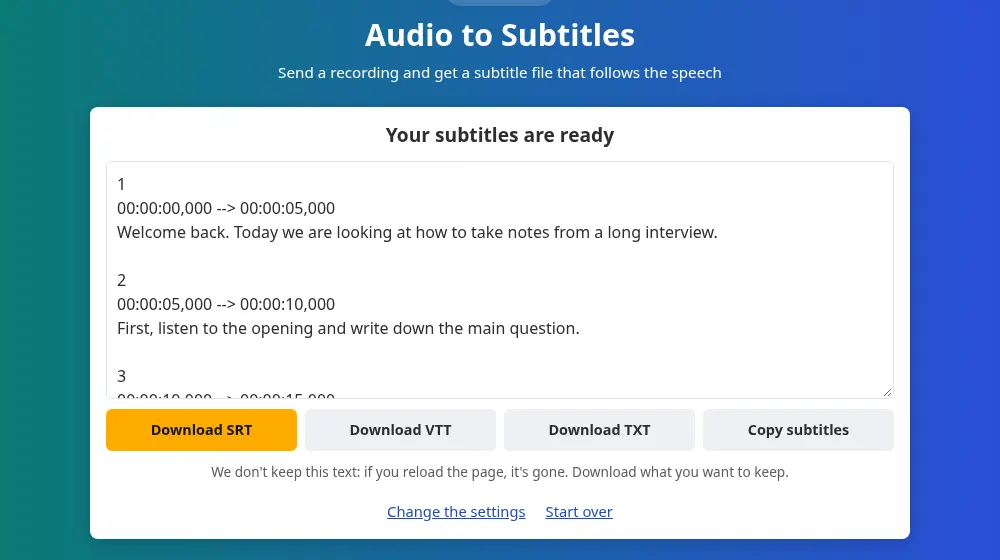
Як створити субтитри з аудіо
- Натисніть Вибрати аудіофайл і виберіть запис розміром до 100 МБ і тривалістю до 20 хвилин. Підійдуть MP3, M4A, WAV, OGG, Opus, FLAC і AAC. Для відео скористайтеся генератором субтитрів.
- Виберіть мову мовлення. Якщо запис починається з музики, краще задати її самостійно.
- Натисніть Створити субтитри і дочекайтеся появи слів.
- Завантажте файл SRT або VTT і додайте його до свого проєкту.
Коли ви починаєте з аудіо, а не з відео
- Закадровий голос: спершу записують озвучення, а зображення добирають пізніше, тож монтажні склейки можна виставляти за субтитрами.
- Уривок подкасту: перетворіть випуск на відео з рухомими субтитрами для соцмереж.
- Окремий мікрофон: чистий запис із мікрофона часто дає кращий результат, ніж звук з камери.
- Аудіокурс: дайте уроку текстову доріжку для тих, хто не може або не хоче слухати.
Як поєднати субтитри і звук
Час у файлі відлічується від першої миті запису. У відеоредакторі поставте аудіо на початок таймлайна, а субтитри почніть з тієї самої точки, і вони збігатимуться. Якщо ви зсуваєте аудіо далі, виділіть обидві доріжки й рухайте їх разом. Якщо вирізати фрагмент після створення файла, усе, що йде далі, зіб'ється, тому за можливості спершу завершіть монтаж.
Субтитри до озвучення в CapCut
Короткі відео часто роблять так: спершу записують голос, а зображення збирають навколо нього в CapCut. Створіть SRT із запису, потім поставте аудіо в самий початок таймлайна CapCut та імпортуйте туди файл, щоб слова збіглися з голосом.
- CapCut на комп'ютері або у вебі приймає файли SRT у розділі субтитрів.
- Мобільний застосунок CapCut не імпортує файли субтитрів, судячи з довідки CapCut. Завантажте файл на комп'ютері або у вебі, а потім відкрийте синхронізований проєкт на телефоні.
CapCut належить іншій компанії й жодним чином не пов'язаний із цим сайтом. Назву згадано лише для того, щоб показати, де використовується файл.
Які записи підходять найкраще
- Мовлення біля мікрофона дає найменше помилок, а тиха кімната важливіша за дорогий мікрофон.
- Пісні та спів дають поганий результат: розпізнавання розраховане на мовлення, а музика заглушає слова.
- Голосові повідомлення підходять добре, навіть записані на телефон, якщо говорить одна людина за раз.
Виправлення файла
SRT — це звичайний текст, тому його відкриє будь-який текстовий редактор. Читайте файл, одночасно слухаючи запис, і виправляйте імена та спеціальні терміни: найчастіше помилки саме в них. Змінюйте лише слова, а числа й час не чіпайте, інакше редактор може не прийняти файл. Якщо вам потрібні лише слова без часу, простіше скористатися сторінкою мовлення в текст.
Поширені запитання
Чи можна зробити субтитри з голосового повідомлення WhatsApp?
Так, якщо файл є на вашому пристрої. Аудіо з WhatsApp зазвичай приходить в OGG або Opus, і обидва формати приймаються. Використовуйте лише ті записи, які ви маєте право використовувати, і пам'ятайте, що файл проходить через наш сервер.
Чи підійде це для текстів пісень?
Ненадійно. Музика заглушає голос, а спів не схожий на мовлення, під яке створено розпізнавання, тому чекайте пропущених і вигаданих слів. З очищеною вокальною доріжкою вийде краще, але результат усе одно треба уважно перевіряти.
Чи створює інструмент відео?
Ні. Ви отримуєте файл субтитрів із текстом і часом. Щоб побачити його на екрані, завантажте аудіо й файл у відеоредактор разом із зображеннями та експортуйте відео звідти.
Що вибрати, SRT чи VTT?
SRT майже для всього, зокрема для відеоредакторів і YouTube. VTT призначений для відеоплеєрів на вебсторінках. В обох файлах одні й ті самі слова та час, тож можна завантажити обидва й спробувати.
Який найдовший запис можна надіслати?
До 20 хвилин і 100 МБ на файл. Довший випуск розріжте обрізанням аудіо і надішліть частинами. Час у кожній частині знову починається з нуля, тож ставте кожен файл у потрібну точку в редакторі.
Чи зберігається мій запис десь?
Ні. Він видаляється, щойно його звук прочитано, а субтитри йдуть прямо на вашу сторінку й не зберігаються. Ми записуємо лише дані про використання, наприклад тривалість файла та його мову.
Чи збігатимуться субтитри з моїм озвученням у CapCut?
Так, якщо запис починається в самому початку таймлайна CapCut, адже час у файлі відлічується від його першої миті. Якщо ви обрізали початок аудіо в CapCut, обріжте запис так само й створіть субтитри заново.