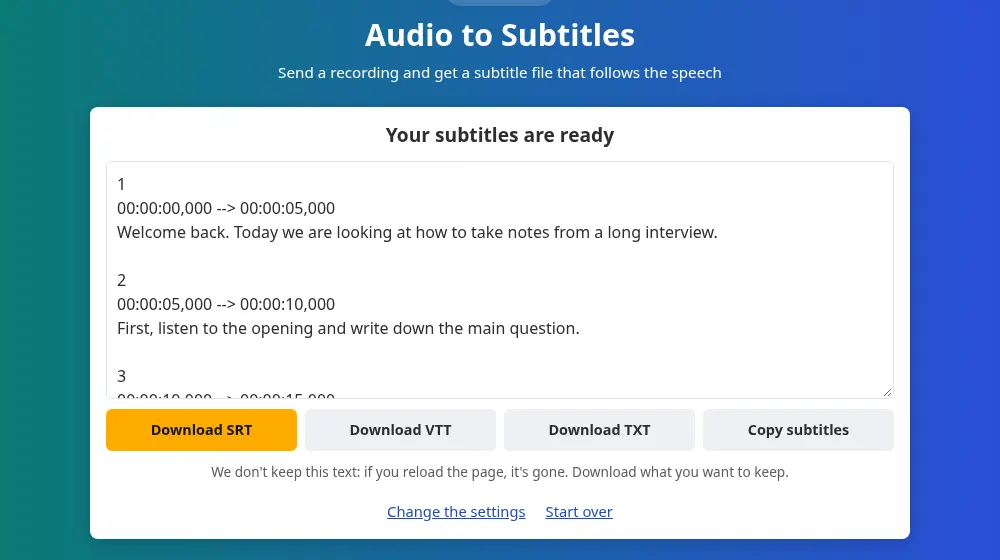
Cara membuat subtitle dari audio
- Tekan Pilih file audio lalu pilih rekaman Anda, maksimal 100 MB dan 20 menit. MP3, M4A, WAV, OGG, Opus, FLAC, dan AAC semuanya bisa. Untuk video, gunakan generator subtitle.
- Pilih bahasa yang diucapkan. Mengaturnya sendiri membantu jika rekaman diawali musik.
- Tekan Buat subtitle dan tunggu kata-katanya muncul.
- Unduh file SRT atau VTT dan tambahkan ke proyek Anda.
Saat Anda memulai dari audio, bukan video
- Pengisi suara (voice over): narasi direkam lebih dulu dan gambar menyusul, sehingga Anda bisa mengatur potongan adegan mengikuti subtitle.
- Cuplikan podcast: ubah satu episode menjadi video dengan teks bergerak untuk media sosial.
- Mikrofon terpisah: rekaman bersih dari mikrofon sering memberi hasil lebih baik daripada suara dari kamera.
- Kursus khusus audio: beri pelajaran sebuah trek teks untuk orang yang tidak bisa atau tidak suka mendengarkan.
Menjaga subtitle dan suara tetap selaras
Waktu dalam file dihitung dari detik pertama rekaman. Di editor video, letakkan audio di awal timeline dengan subtitle dimulai di titik yang sama, maka keduanya akan cocok. Jika audio digeser ke belakang, pilih kedua trek dan geser bersamaan. Memotong sebagian setelah file dibuat akan menggeser semua yang ada sesudahnya, jadi selesaikan penyuntingan lebih dulu bila bisa.
Subtitle narasi di CapCut
Cara yang umum untuk membuat video pendek adalah merekam suara dulu, lalu menyusun gambarnya di sekitar suara itu di CapCut. Buat SRT dari rekaman, letakkan audio di awal sekali timeline CapCut, lalu impor file di sana agar kata-katanya sejajar dengan suara.
- CapCut di komputer atau di web menerima file SRT di bagian caption.
- Aplikasi CapCut di ponsel tidak mengimpor file subtitle, menurut halaman bantuan CapCut. Masukkan file di komputer atau di web, lalu buka proyek yang tersinkron di ponsel.
CapCut milik perusahaan lain dan tidak berhubungan dengan situs ini. Namanya muncul hanya untuk menunjukkan di mana file ini dipakai.
Rekaman mana yang paling baik
- Ucapan dekat mikrofon menghasilkan kesalahan paling sedikit, dan ruangan yang tenang lebih penting daripada mikrofon mahal.
- Lagu dan nyanyian memberi hasil buruk, karena pengenalan suara dibuat untuk ucapan dan musik menutupi kata-katanya.
- Pesan suara berfungsi baik, bahkan dari ponsel, selama hanya satu orang yang berbicara pada satu waktu.
Memperbaiki file
SRT adalah teks biasa, jadi editor teks apa pun bisa membukanya. Bacalah sambil mendengarkan rekaman, lalu perbaiki nama dan istilah teknis, yang paling sering salah. Ubah hanya kata-katanya dan biarkan angka serta waktunya, atau editor Anda mungkin tidak menerima file itu. Jika Anda hanya butuh kata-katanya tanpa waktu, suara ke teks adalah halaman yang lebih sederhana.
Pertanyaan yang sering diajukan
Bisakah membuat subtitle dari pesan suara WhatsApp?
Bisa, jika file-nya ada di perangkat Anda. Audio WhatsApp biasanya berformat OGG atau Opus, dan keduanya diterima. Gunakan hanya rekaman yang berhak Anda pakai, dan ingat bahwa file melewati server kami.
Apakah bisa untuk lirik lagu?
Tidak dapat diandalkan. Musik menutupi suara, dan nyanyian tidak terdengar seperti ucapan yang menjadi dasar pengenalan suara, jadi bersiaplah menemui kata yang hilang atau karangan. Trek vokal yang sudah dibersihkan memberi hasil lebih baik, tetapi tetap perlu diperiksa dengan teliti.
Apakah alat ini membuat video?
Tidak. Anda mendapat file subtitle berisi teks dan waktu. Untuk menampilkannya di layar, masukkan audio dan file itu ke editor video bersama gambar Anda, lalu ekspor videonya dari sana.
Sebaiknya pilih SRT atau VTT?
SRT untuk hampir semuanya, termasuk editor video dan YouTube. VTT dibuat untuk pemutar video di halaman web. Keduanya berisi kata dan waktu yang sama, jadi Anda bisa mengunduh keduanya dan mencobanya.
Berapa rekaman terpanjang yang bisa saya kirim?
20 menit dan 100 MB per file. Untuk episode yang lebih panjang, potong dengan pemotong audio lalu kirim bagian-bagiannya. Waktu tiap bagian dimulai lagi dari nol, jadi letakkan setiap file di titik yang tepat di editor Anda.
Apakah rekaman saya disimpan di suatu tempat?
Tidak. File dihapus begitu suaranya selesai dibaca, dan subtitle langsung masuk ke halaman Anda tanpa disimpan. Kami hanya mencatat data penggunaan, seperti panjang file dan bahasanya.
Apakah subtitle akan mengikuti voice-over saya di CapCut?
Ya, selama rekaman dimulai di awal sekali timeline CapCut, karena waktu dalam file dihitung dari detik pertama. Jika Anda memangkas awal audio di CapCut, pangkas rekaman dengan cara yang sama lalu buat ulang subtitle-nya.