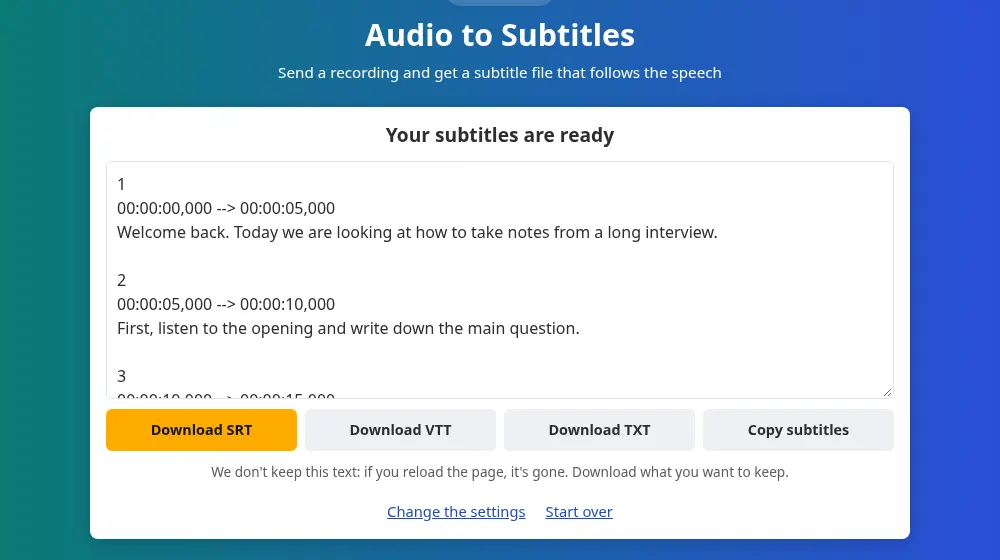
Как создать субтитры из аудио
- Нажмите Выбрать аудиофайл и выберите запись размером до 100 МБ и длиной до 20 минут. Подойдут MP3, M4A, WAV, OGG, Opus, FLAC и AAC. Для видео используйте генератор субтитров.
- Выберите язык речи. Если запись начинается с музыки, лучше задать его самостоятельно.
- Нажмите Создать субтитры и дождитесь появления слов.
- Скачайте файл SRT или VTT и добавьте его в свой проект.
Когда вы начинаете с аудио, а не с видео
- Закадровый голос: сначала записывается озвучка, а изображение подбирается позже, так что монтажные склейки можно выставлять по субтитрам.
- Фрагмент подкаста: превратите выпуск в видео с бегущими субтитрами для соцсетей.
- Отдельный микрофон: чистая запись с микрофона часто даёт результат лучше, чем звук с камеры.
- Аудиокурс: дайте уроку текстовую дорожку для тех, кто не может или не хочет слушать.
Как совместить субтитры и звук
Время в файле отсчитывается от первого мгновения записи. В видеоредакторе поставьте аудио в начало таймлайна, а субтитры начните с той же точки, и они совпадут. Если вы сдвигаете аудио позже, выделите обе дорожки и двигайте их вместе. Если вырезать фрагмент после создания файла, всё, что идёт дальше, собьётся, поэтому по возможности сначала закончите монтаж.
Субтитры к озвучке в CapCut
Короткие видео часто делают так: сначала записывают голос, а изображения собирают вокруг него в CapCut. Создайте SRT из записи, затем поставьте аудио в самое начало таймлайна CapCut и импортируйте туда файл, чтобы слова совпали с голосом.
- CapCut на компьютере или в вебе принимает файлы SRT в разделе субтитров.
- Мобильное приложение CapCut не импортирует файлы субтитров, судя по справке CapCut. Загрузите файл на компьютере или в вебе, а затем откройте синхронизированный проект на телефоне.
CapCut принадлежит другой компании и никак не связан с этим сайтом. Название упомянуто лишь затем, чтобы показать, где используется файл.
Какие записи подходят лучше всего
- Речь рядом с микрофоном даёт меньше всего ошибок, а тихая комната важнее дорогого микрофона.
- Песни и пение дают плохой результат: распознавание рассчитано на речь, а музыка заглушает слова.
- Голосовые сообщения подходят хорошо, даже записанные на телефон, если говорит один человек за раз.
Правка файла
SRT — это обычный текст, поэтому его откроет любой текстовый редактор. Читайте файл, одновременно слушая запись, и исправляйте имена и специальные термины: чаще всего ошибки именно в них. Меняйте только слова, а числа и время не трогайте, иначе редактор может не принять файл. Если вам нужны только слова без времени, проще воспользоваться страницей речь в текст.
Частые вопросы
Можно ли сделать субтитры из голосового сообщения WhatsApp?
Да, если файл есть на вашем устройстве. Аудио из WhatsApp обычно приходит в OGG или Opus, и оба формата принимаются. Используйте только те записи, которые вы вправе использовать, и помните, что файл проходит через наш сервер.
Подойдёт ли это для текстов песен?
Ненадёжно. Музыка заглушает голос, а пение не похоже на речь, под которую создано распознавание, поэтому ждите пропущенных и выдуманных слов. С очищенной вокальной дорожкой получится лучше, но результат всё равно нужно внимательно проверять.
Создаёт ли инструмент видео?
Нет. Вы получаете файл субтитров с текстом и временем. Чтобы увидеть его на экране, загрузите аудио и файл в видеоредактор вместе с изображениями и экспортируйте видео оттуда.
Что выбрать, SRT или VTT?
SRT почти для всего, включая видеоредакторы и YouTube. VTT предназначен для видеоплееров на веб-страницах. В обоих файлах одни и те же слова и время, так что можно скачать оба и попробовать.
Какую самую длинную запись можно отправить?
До 20 минут и 100 МБ на файл. Более длинный выпуск разрежьте обрезкой аудио и отправьте по частям. Время в каждой части снова начинается с нуля, поэтому ставьте каждый файл в нужную точку в редакторе.
Сохраняется ли моя запись где-нибудь?
Нет. Она удаляется, как только её звук прочитан, а субтитры идут прямо на вашу страницу и не сохраняются. Мы записываем только данные об использовании, например длительность файла и его язык.
Будут ли субтитры совпадать с моей озвучкой в CapCut?
Да, если запись начинается в самом начале таймлайна CapCut, ведь время в файле отсчитывается от его первого мгновения. Если вы обрезали начало аудио в CapCut, обрежьте запись так же и создайте субтитры заново.