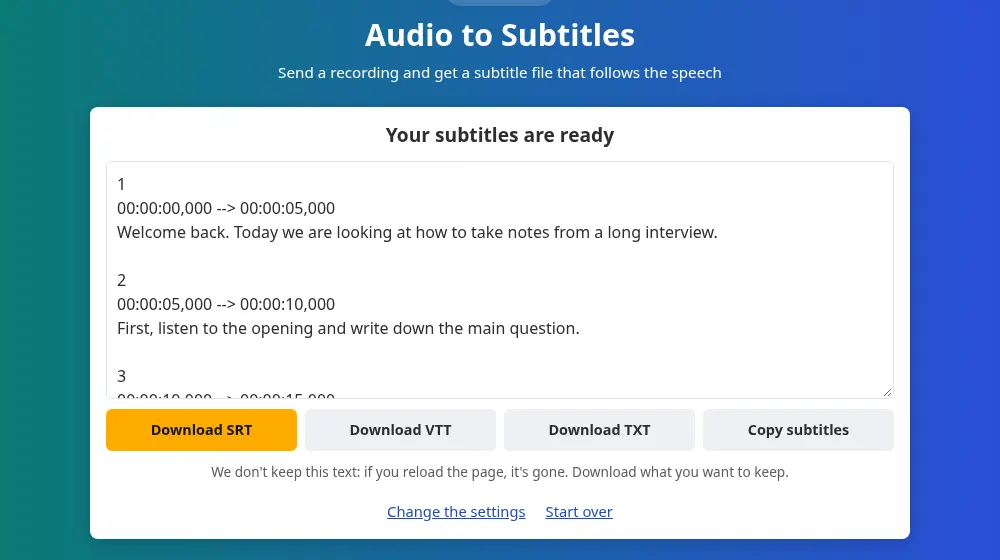
오디오 파일로 자막 만드는 방법
- 오디오 파일 선택을 누르고 100 MB, 20분 이내의 녹음을 고르세요. MP3, M4A, WAV, OGG, Opus, FLAC, AAC 모두 사용할 수 있습니다. 동영상은 동영상 자막 변환을 이용하세요.
- 말하는 언어를 고르세요. 녹음이 음악으로 시작한다면 직접 지정하는 것이 도움이 됩니다.
- 자막 생성을 누르고 글이 나타날 때까지 기다리세요.
- SRT 또는 VTT 파일을 다운로드해 프로젝트에 추가하세요.
동영상이 아니라 오디오에서 시작할 때
- 내레이션: 목소리를 먼저 녹음하고 영상은 나중에 붙이므로, 자막을 기준으로 컷 타이밍을 맞출 수 있습니다.
- 팟캐스트 클립: 에피소드를 SNS용으로, 움직이는 자막이 있는 동영상으로 만들 수 있습니다.
- 별도의 마이크: 마이크로 녹음한 깨끗한 소리가 카메라 소리보다 결과가 좋은 경우가 많습니다.
- 오디오 전용 강의: 듣기 어렵거나 듣고 싶지 않은 사람을 위해 강의에 텍스트 트랙을 붙일 수 있습니다.
자막과 소리를 맞춰 두기
파일 속 시간은 녹음의 첫 순간부터 계산됩니다. 동영상 편집기에서 오디오를 타임라인 맨 앞에 두고 자막도 같은 지점에서 시작하게 하면 둘이 맞습니다. 오디오를 뒤로 옮길 때는 두 트랙을 함께 선택해서 같이 옮기세요. 파일을 생성한 뒤에 일부를 잘라 내면 그 뒤의 모든 시간이 어긋나므로, 가능하면 편집을 먼저 끝내세요.
CapCut에서 내레이션에 자막 넣기
짧은 동영상을 만들 때는 목소리를 먼저 녹음하고 그 주위에 CapCut으로 영상을 구성하는 방법이 흔합니다. 녹음에서 SRT를 생성한 뒤, 오디오를 CapCut 타임라인의 맨 처음에 두고 그곳에 파일을 불러오면 글이 목소리와 맞습니다.
- 컴퓨터나 웹의 CapCut은 자막 영역에서 SRT 파일을 받아 줍니다.
- CapCut 휴대폰 앱은 도움말 페이지에 따르면 자막 파일을 불러오지 못합니다. 컴퓨터나 웹에서 파일을 불러온 뒤, 동기화된 프로젝트를 휴대폰에서 여세요.
CapCut은 다른 회사의 서비스이며 이 사이트와 아무 관련이 없습니다. 이름은 파일을 어디에 쓰는지 보여 주기 위해서만 나옵니다.
어떤 녹음이 가장 잘 맞나요
- 마이크에 가까운 말소리는 오류가 가장 적으며, 비싼 마이크보다 조용한 방이 더 중요합니다.
- 노래와 가창은 결과가 좋지 않습니다. 인식 기능이 말소리를 위해 만들어졌고, 음악이 가사를 덮기 때문입니다.
- 음성 메시지는 휴대폰으로 녹음했더라도, 한 번에 한 사람만 말한다면 잘 됩니다.
파일 고치기
SRT는 일반 텍스트라서 어떤 텍스트 편집기로도 열 수 있습니다. 녹음을 들으면서 읽고, 가장 흔한 오류인 이름과 전문 용어를 고치세요. 글만 고치고 번호와 시간은 건드리지 마세요. 그렇지 않으면 편집기가 파일을 받아 주지 않을 수 있습니다. 시간 없이 말만 필요하다면 음성 텍스트 변환이 더 간단한 페이지입니다.
자주 묻는 질문
WhatsApp 음성 메시지로 자막을 만들 수 있나요?
네, 기기에 파일이 있다면 가능합니다. WhatsApp 오디오는 보통 OGG나 Opus로 오며 둘 다 지원합니다. 사용할 권리가 있는 녹음만 이용해 주시고, 파일이 저희 서버를 거친다는 점을 기억해 주세요.
노래 가사에도 쓸 수 있나요?
확실하지 않습니다. 음악이 목소리를 덮고 노래는 인식이 전제로 하는 말소리와 다르게 들려서, 빠진 단어와 지어낸 단어가 생길 수 있습니다. 보컬만 정리한 트랙이 더 낫지만 그래도 꼼꼼한 검토가 필요합니다.
동영상도 만들어 주나요?
아니요. 텍스트와 시간이 담긴 자막 파일을 받게 됩니다. 화면에서 보려면 오디오와 그 파일을 영상과 함께 동영상 편집기로 가져가서 그곳에서 동영상을 내보내세요.
SRT와 VTT 중 무엇을 골라야 하나요?
동영상 편집기와 YouTube를 포함해 거의 모든 경우에는 SRT입니다. VTT는 웹 페이지의 동영상 플레이어용입니다. 둘 다 같은 글과 시간을 담고 있으니 각각 다운로드해서 써 보셔도 됩니다.
보낼 수 있는 가장 긴 녹음은 얼마인가요?
파일당 20분, 100 MB입니다. 더 긴 에피소드는 오디오 자르기로 나누어 부분별로 보내세요. 각 부분의 시간은 0부터 다시 시작하므로, 편집기에서 각 파일을 알맞은 위치에 놓아야 합니다.
녹음이 어딘가에 저장되나요?
아니요. 소리를 읽는 즉시 삭제되며, 자막은 저장되지 않은 채 곧바로 내 페이지로 전달됩니다. 파일 길이와 언어 같은 이용 데이터만 기록합니다.
CapCut에서 자막이 내 목소리 녹음과 맞을까요?
네, 녹음이 CapCut 타임라인의 맨 처음에서 시작한다면 맞습니다. 파일 속 시간은 첫 순간부터 계산되기 때문입니다. CapCut에서 오디오의 앞부분을 잘랐다면 녹음도 똑같이 자르고 자막을 다시 생성하세요.