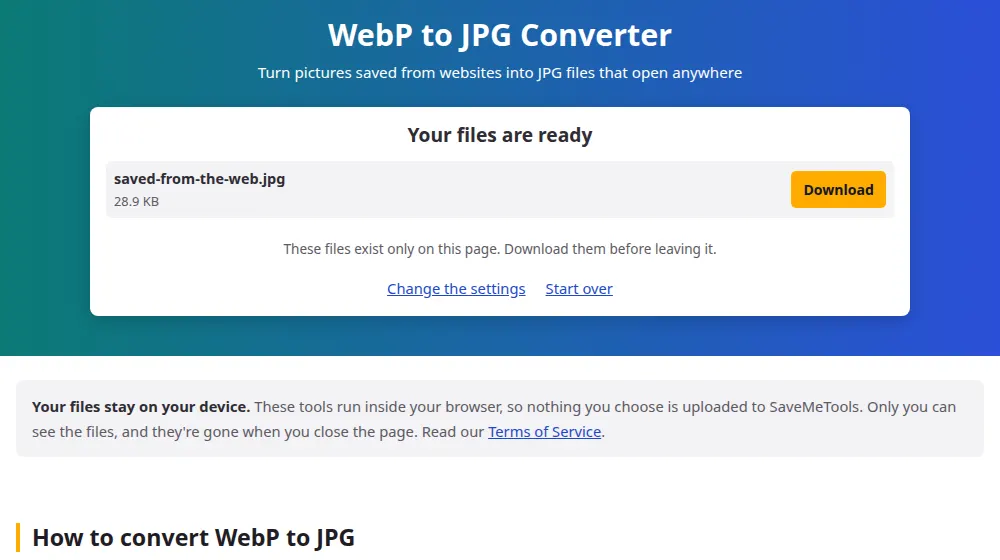
WebP in JPG umwandeln: so geht's
- Klicke auf WebP-Dateien auswählen oder ziehe die Bilder in das Feld.
- Stelle die Qualität ein. Weil das Bild schon einmal komprimiert wurde, vermeiden 90 % oder mehr zusätzlichen Verschleiß.
- Klicke auf In JPG umwandeln.
- Lade jede Datei herunter oder hole dir alle in einer ZIP-Datei.
Warum du immer wieder WebP-Dateien bekommst
Wenn du ein Bild von einer Website speicherst, bekommst du womöglich eine .webp-Datei, obwohl die Seite aussah wie jede andere. Websites mögen dieses Format, weil es bei ähnlicher Qualität schneller lädt als JPG, und Browser zeigen es ohne Umstände an. Der Ärger beginnt danach, wenn ein älterer Bildeditor, ein Druckdienst oder ein Upload-Formular meldet, die Datei nicht lesen zu können.
Was mit transparenten Bereichen geschieht
WebP kann durchsichtige Stellen haben wie PNG, JPG aber nicht. Diese Bereiche werden bei der Umwandlung weiß. Bei einem Logo oder einem freigestellten Produktbild kann das einen weißen Kasten drum herum ergeben, und der Bildkonverter kann stattdessen ein PNG erstellen, das die Transparenz behält.
Animiertes WebP
Manche WebP-Dateien sind kleine Animationen, wie GIFs. Ein JPG enthält nur ein einziges Bild, deshalb kommt nur ein Frame durch. Prüfe das Ergebnis, wenn es dir auf die Animation ankam.
Bevor du ein Bild aus dem Netz weiterverwendest
Die Umwandlung des Formats ändert nichts daran, wem das Bild gehört. Für den privaten Gebrauch, etwa um eine Vorlage auszudrucken oder ein Moodboard zu bauen, ist das selten ein Problem, aber es auf der eigenen Website oder in einer Anzeige zu veröffentlichen, braucht in der Regel die Erlaubnis des Urhebers. Stockfoto-Seiten und Suchen nach Creative-Commons-Material sind gute Quellen für Bilder, die du frei weiterverwenden darfst.
Häufige Fragen
Warum hat mein Browser das Bild als WebP gespeichert?
Weil die Website dieses Format ausliefert. Viele Seiten wählen das Format für jeden Besucher danach, was sein Browser unterstützt, und alle modernen Browser akzeptieren WebP. Die Endung spiegelt nur wider, was wirklich heruntergeladen wurde.
Reicht es, die Datei von .webp in .jpg umzubenennen?
Nein. Die Endung ist nur ein Etikett, der Inhalt bleibt WebP. Manche Programme öffnen die Datei trotzdem, andere zeigen einen Fehler. Eine echte Umwandlung erzeugt ein wirkliches JPG, und das erwarten Formularprüfungen und Drucker.
Wird mein JPG größer als das WebP?
Fast immer, manchmal um ein Drittel oder mehr, denn JPG ist bei gleicher Qualität weniger effizient. Kommt es auf die Dateigröße an, senke die Qualität etwas. Wenn du WebP behalten kannst, bringt das Umwandeln nichts.
Welche Programme können kein WebP öffnen?
Aktuelle Versionen von Windows Fotos, der Vorschau in macOS, Photoshop und den meisten Browsern öffnen es problemlos. Ärger kommt meist von älterer Software, manchen Druckdiensten und vielen Formularen, die nur JPG oder PNG akzeptieren.
Kann ich hier WebP in PNG umwandeln?
Ja, mit dem Bildkonverter: Wähle PNG im Menü. Das ist die bessere Option, wenn das Bild einen transparenten Hintergrund oder scharfe Schrift hat, denn damit kommt JPG am schlechtesten zurecht.
Kann ich ein Bild umwandeln, ohne es vorher zu speichern?
Du brauchst die Datei auf deinem Gerät. Klicke das Bild auf der Website mit der rechten Maustaste an und wähle Speichern, auf dem Handy halte es gedrückt. Wähle dann diese Datei hier aus. Links zu Bildern werden nicht akzeptiert, denn über unseren Server geht nichts hinaus oder hinein.