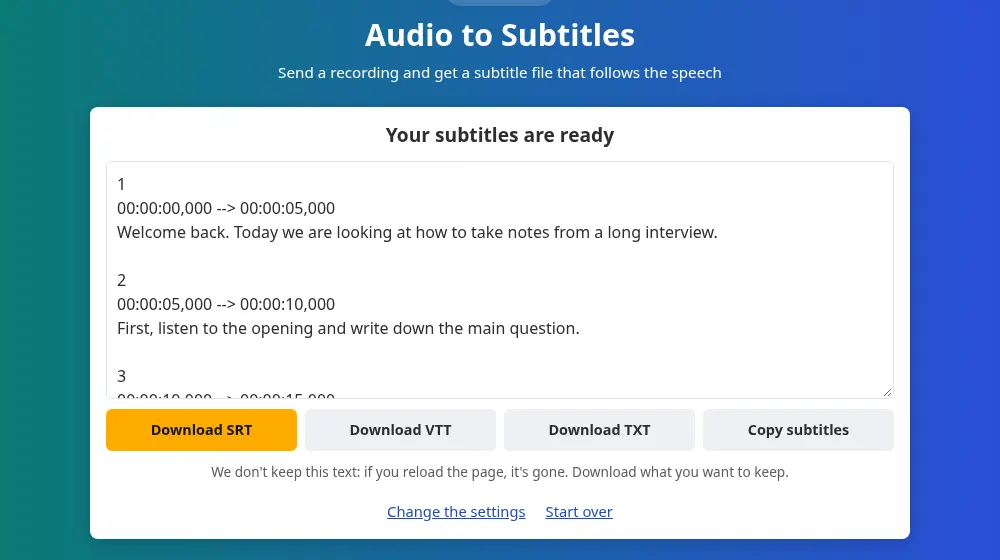
วิธีสร้างซับไตเติ้ลจากไฟล์เสียง
- กด เลือกไฟล์เสียง แล้วเลือกไฟล์บันทึกเสียงของคุณ ขนาดไม่เกิน 100 MB และยาวไม่เกิน 20 นาที ใช้ได้ทั้ง MP3, M4A, WAV, OGG, Opus, FLAC และ AAC ส่วนวิดีโอ ให้ใช้ตัวสร้างซับไตเติ้ล
- เลือกภาษาที่พูด การตั้งเองจะช่วยได้เมื่อไฟล์เสียงเริ่มต้นด้วยดนตรี
- กด สร้างซับไตเติ้ล แล้วรอให้คำปรากฏขึ้น
- ดาวน์โหลดไฟล์ SRT หรือ VTT แล้วนำไปใส่ในโปรเจกต์ของคุณ
เมื่อคุณเริ่มจากไฟล์เสียง ไม่ใช่วิดีโอ
- เสียงพากย์: อัดเสียงบรรยายก่อนแล้วค่อยใส่ภาพทีหลัง จึงตัดต่อให้ตรงกับซับไตเติ้ลได้
- คลิปพอดแคสต์: เปลี่ยนตอนหนึ่งให้เป็นวิดีโอที่มีคำบรรยายเคลื่อนไหวสำหรับโซเชียลเน็ตเวิร์ก
- ไมโครโฟนแยกต่างหาก: เสียงที่สะอาดจากไมโครโฟนมักให้ผลดีกว่าเสียงจากกล้อง
- คอร์สที่เป็นเสียงล้วน: เพิ่มแทร็กข้อความให้บทเรียน สำหรับคนที่ฟังไม่ได้หรือไม่อยากฟัง
ทำให้ซับไตเติ้ลและเสียงตรงกัน
เวลาในไฟล์นับจากวินาทีแรกของไฟล์บันทึกเสียง ในโปรแกรมตัดต่อวิดีโอ ให้วางไฟล์เสียงไว้ที่จุดเริ่มต้นของไทม์ไลน์ โดยให้ซับไตเติ้ลเริ่มที่จุดเดียวกัน ทั้งสองก็จะตรงกัน หากย้ายเสียงไปข้างหลัง ให้เลือกทั้งสองแทร็กแล้วย้ายพร้อมกัน การตัดช่วงหนึ่งออกหลังสร้างไฟล์แล้วจะทำให้ทุกอย่างที่ตามมาเลื่อนผิดที่ ดังนั้นควรตัดต่อให้เสร็จก่อนหากทำได้
ซับไตเติ้ลเสียงบรรยายใน CapCut
วิธีทำวิดีโอสั้นที่พบบ่อยคืออัดเสียงพูดก่อน แล้วสร้างภาพรอบเสียงนั้นใน CapCut ให้สร้างไฟล์ SRT จากไฟล์บันทึกเสียง จากนั้นวางไฟล์เสียงไว้ที่จุดเริ่มต้นสุดของไทม์ไลน์ CapCut แล้วนำเข้าไฟล์ตรงนั้น เพื่อให้คำตรงกับเสียงพูด
- CapCut บนคอมพิวเตอร์หรือบนเว็บ รับไฟล์ SRT ในส่วนคำบรรยาย
- แอป CapCut บนโทรศัพท์ ไม่รองรับการนำเข้าไฟล์ซับไตเติ้ล ตามหน้าช่วยเหลือของ CapCut ให้นำไฟล์เข้าบนคอมพิวเตอร์หรือบนเว็บ แล้วค่อยเปิดโปรเจกต์ที่ซิงก์บนโทรศัพท์
CapCut เป็นของบริษัทอื่นและไม่มีความเกี่ยวข้องกับเว็บไซต์นี้ ชื่อนี้ปรากฏเพียงเพื่อแสดงว่าไฟล์นำไปใช้ที่ไหน
ไฟล์เสียงแบบไหนให้ผลดีที่สุด
- เสียงพูดใกล้ไมโครโฟน ผิดพลาดน้อยที่สุด และห้องที่เงียบสำคัญกว่าไมโครโฟนราคาแพง
- เพลงและเสียงร้อง ให้ผลไม่ดี เพราะระบบรู้จำเสียงสร้างมาเพื่อเสียงพูด และดนตรีจะกลบคำร้อง
- ข้อความเสียง ใช้ได้ดี แม้อัดจากโทรศัพท์ ตราบเท่าที่พูดทีละคน
การแก้ไฟล์
ไฟล์ SRT เป็นข้อความธรรมดา โปรแกรมแก้ไขข้อความใดก็เปิดได้ ให้อ่านไปพร้อมกับฟังไฟล์เสียง แล้วแก้ชื่อและศัพท์เฉพาะ ซึ่งเป็นจุดที่ผิดบ่อยที่สุด แก้เฉพาะคำ และอย่าแตะตัวเลขกับเวลา ไม่เช่นนั้นโปรแกรมตัดต่ออาจไม่รับไฟล์ หากต้องการแค่คำพูดโดยไม่มีเวลา แปลงเสียงเป็นข้อความเป็นหน้าที่ง่ายกว่า
คำถามที่พบบ่อย
ทำซับไตเติ้ลจากข้อความเสียง WhatsApp ได้ไหม
ได้ หากคุณมีไฟล์อยู่ในอุปกรณ์ เสียงของ WhatsApp มักเป็น OGG หรือ Opus ซึ่งรองรับทั้งคู่ โปรดใช้เฉพาะไฟล์บันทึกเสียงที่คุณมีสิทธิ์ใช้งาน และจำไว้ว่าไฟล์จะผ่านเซิร์ฟเวอร์ของเรา
ใช้กับเนื้อเพลงได้ไหม
ไม่แน่นอน ดนตรีกลบเสียงร้อง และการร้องเพลงไม่เหมือนเสียงพูดที่ระบบรู้จำถูกสร้างมา จึงคาดได้ว่าจะมีคำที่ตกหล่นและคำที่เดาขึ้นมาเอง แทร็กเสียงร้องที่แยกและทำความสะอาดแล้วให้ผลดีกว่า แต่ก็ยังต้องตรวจทานอย่างละเอียด
เครื่องมือสร้างวิดีโอให้ด้วยไหม
ไม่ คุณจะได้ไฟล์ซับไตเติ้ลที่มีข้อความและเวลา หากต้องการให้แสดงบนหน้าจอ ให้นำไฟล์เสียงและไฟล์นี้เข้าโปรแกรมตัดต่อวิดีโอพร้อมกับภาพของคุณ แล้วส่งออกวิดีโอจากตรงนั้น
ควรเลือก SRT หรือ VTT
SRT เหมาะกับเกือบทุกกรณี รวมถึงโปรแกรมตัดต่อวิดีโอและ YouTube ส่วน VTT ออกแบบมาสำหรับเครื่องเล่นวิดีโอบนหน้าเว็บ ทั้งสองมีคำและเวลาเหมือนกัน คุณจึงดาวน์โหลดทั้งคู่แล้วลองดูได้
ส่งไฟล์เสียงที่ยาวที่สุดได้เท่าไร
20 นาทีและ 100 MB ต่อไฟล์ หากตอนยาวกว่านั้น ให้ตัดด้วยเครื่องมือตัดเสียง แล้วส่งทีละส่วน เวลาของแต่ละส่วนจะเริ่มนับจากศูนย์ใหม่ จึงต้องวางแต่ละไฟล์ให้ตรงจุดในโปรแกรมตัดต่อ
ไฟล์บันทึกเสียงของฉันถูกเก็บไว้ที่ไหนไหม
ไม่ ไฟล์จะถูกลบทันทีที่อ่านเสียงเสร็จ และซับไตเติ้ลส่งตรงไปยังหน้าของคุณโดยไม่ถูกบันทึก เราบันทึกเฉพาะข้อมูลการใช้งาน เช่น ความยาวของไฟล์และภาษา
ซับไตเติ้ลจะตามเสียงบรรยายของฉันใน CapCut ไหม
ตามได้ ตราบเท่าที่ไฟล์เสียงเริ่มที่จุดเริ่มต้นสุดของไทม์ไลน์ CapCut เพราะเวลาในไฟล์นับจากวินาทีแรก ถ้าคุณตัดช่วงต้นของเสียงใน CapCut ให้ตัดไฟล์บันทึกเสียงแบบเดียวกัน แล้วสร้างซับไตเติ้ลใหม่