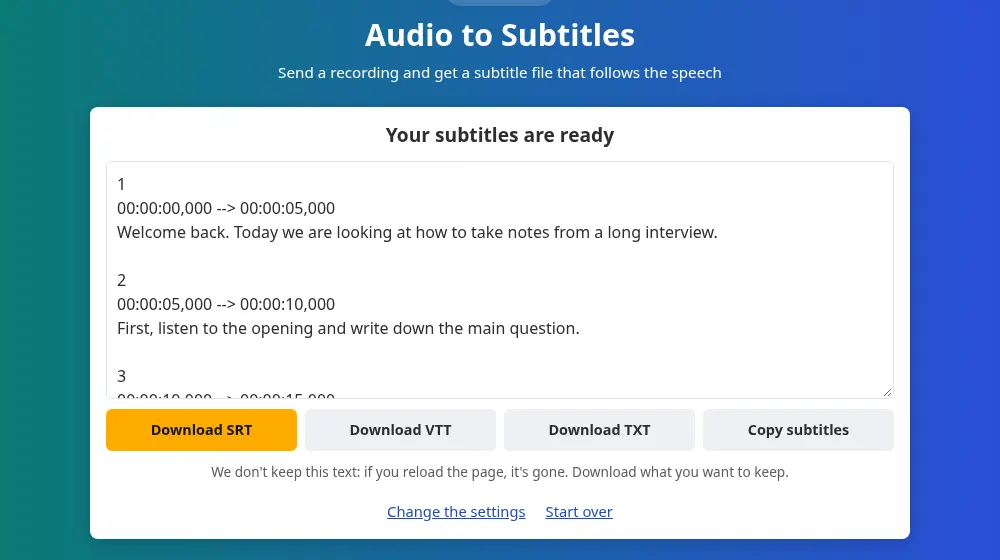
如何用音訊產生字幕
- 按下選擇音訊檔案,選一段不超過 100 MB、20 分鐘的錄音。MP3、M4A、WAV、OGG、Opus、FLAC 和 AAC 都可以。如果是影片,請使用字幕產生器。
- 選擇說話的語言。如果錄音以音樂開頭,自己指定會更有幫助。
- 按下產生字幕,等待文字出現。
- 下載 SRT 或 VTT 檔案,並加入你的專案中。
從音訊而不是影片開始的情況
- 配音旁白: 先錄旁白,之後再配畫面,這樣你可以對照字幕來安排剪輯點。
- Podcast 片段: 把一集節目做成帶動態字幕的影片,發到社群平台。
- 單獨的麥克風: 麥克風錄下的乾淨錄音,效果往往比攝影機的聲音更好。
- 純音訊課程: 為不方便或不想聽的人,給課程配上文字軌。
讓字幕和聲音保持同步
檔案中的時間是從錄音的第一刻開始計算的。在影片剪輯軟體裡,把音訊放在時間軸的起點,字幕也從同一位置開始,兩者就能對上。如果把音訊往後移,請同時選取兩條軌道一起移動。產生檔案後再裁掉某一段,會讓後面所有內容都錯位,所以最好先完成剪輯。
在 CapCut 裡為旁白加字幕
製作短影片時,常見的做法是先錄好聲音,再在 CapCut 裡圍繞它搭建畫面。用錄音產生 SRT,然後把音訊放在 CapCut 時間軸的最開頭,並在那裡匯入檔案,這樣文字就能和聲音對上。
- 電腦版或網頁版 CapCut 可以透過字幕區域接受 SRT 檔案。
- CapCut 手機 App 根據其說明頁面不能匯入字幕檔。請在電腦或網頁上匯入檔案,之後再在手機上開啟同步好的專案。
CapCut 屬於另一家公司,與本站沒有任何關係。這裡出現它的名稱,只是為了說明檔案用在哪裡。
哪些錄音效果最好
- 靠近麥克風的說話聲錯誤最少,安靜的房間比昂貴的麥克風更重要。
- 歌曲和演唱效果不好,因為辨識是為說話聲設計的,而音樂會蓋住歌詞。
- 語音訊息即使是用手機錄的也很好用,只要同一時間只有一個人在說話。
修改檔案
SRT 是純文字,任何文字編輯器都能開啟。邊聽錄音邊閱讀,並改正人名和專業術語,這是最常見的錯誤。只改文字,不要動編號和時間,否則剪輯軟體可能不接受這個檔案。如果你只需要不含時間的文字,語音轉文字是更簡單的頁面。
常見問題
能用 WhatsApp 語音訊息產生字幕嗎?
可以,只要你的裝置上有這個檔案。WhatsApp 音訊通常是 OGG 或 Opus 格式,兩種都支援。請只使用你有權使用的錄音,並請記得檔案會經過我們的伺服器。
能用於歌詞嗎?
不太可靠。音樂會蓋住人聲,歌聲也不像辨識所針對的說話聲,所以會有漏掉和憑空多出來的字詞。整理過的純人聲音軌效果更好,但仍需仔細檢查。
這個工具會產生影片嗎?
不會。你得到的是含文字和時間的字幕檔。想在螢幕上看到字幕,請把音訊和這個檔案連同你的畫面一起放進影片剪輯軟體,再從那裡匯出影片。
該選 SRT 還是 VTT?
幾乎所有場合都選 SRT,包括影片剪輯軟體和 YouTube。VTT 是為網頁上的影片播放器準備的。兩者的文字和時間相同,所以可以都下載下來試試。
最長能傳送多長的錄音?
每個檔案最長 20 分鐘、100 MB。更長的一集節目,請用音訊剪輯分段後再逐段傳送。每一段的時間都會重新從零開始,所以請在剪輯軟體裡把每個檔案放到正確的位置。
我的錄音會被儲存嗎?
不會。聲音讀取完畢後立即刪除,字幕不經儲存,直接送到你的頁面。我們只記錄使用資料,例如檔案的長度和語言。
在 CapCut 裡,字幕會跟上我的旁白嗎?
會,只要錄音從 CapCut 時間軸的最開頭開始,因為檔案裡的時間是從它的第一刻算起的。如果你在 CapCut 裡裁掉了音訊的開頭,請把錄音也同樣裁剪,然後重新產生字幕。