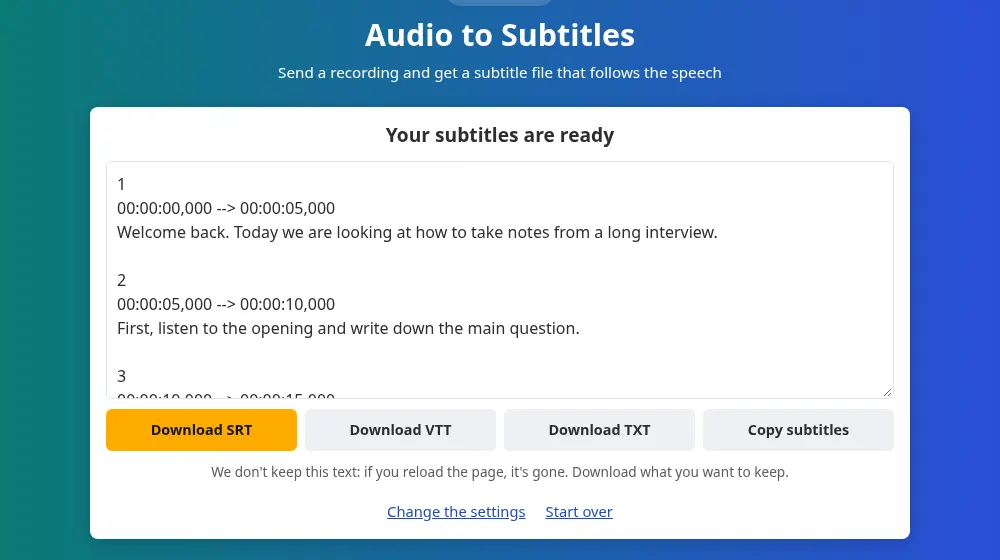
Så skapar du undertexter från ljud
- Tryck på Välj en ljudfil och välj din inspelning på upp till 100 MB och 20 minuter. MP3, M4A, WAV, OGG, Opus, FLAC och AAC fungerar alla. För en video, använd undertextgeneratorn.
- Välj språket som talas. Att välja själv hjälper om inspelningen börjar med musik.
- Tryck på Skapa undertexter och vänta tills orden dyker upp.
- Ladda ner SRT- eller VTT-filen och lägg till den i ditt projekt.
När du utgår från ljudet och inte från en video
- En berättarröst: berättelsen spelas in först och bilderna kommer senare, så du kan lägga dina klipp efter undertexterna.
- Ett podcastklipp: gör ett avsnitt till en video med rörliga undertexter för sociala nätverk.
- En separat mikrofon: den rena inspelningen från din mikrofon ger ofta bättre resultat än kamerans ljud.
- En kurs med bara ljud: ge en lektion ett textspår för dem som inte kan eller vill lyssna.
Hålla ihop undertexter och ljud
Tiderna i filen räknas från inspelningens allra första ögonblick. Lägg ljudet i början av tidslinjen i ditt videoprogram och låt undertexterna börja på samma punkt, så passar de ihop. Om du flyttar ljudet senare, markera båda spåren och flytta dem tillsammans. Att klippa bort ett stycke efter att du har skapat filen rubbar allt som kommer efter, så avsluta redigeringen först om du kan.
Undertexter till berättarröst i CapCut
Ett vanligt sätt att göra korta videor är att spela in rösten först och bygga bilderna runt den i CapCut. Skapa SRT-filen från inspelningen, lägg sedan ljudet allra först på CapCuts tidslinje och importera filen där, så att orden hamnar rätt mot rösten.
- CapCut på dator eller på webben godtar SRT-filer i området för bildtexter.
- CapCut-appen på telefon importerar inte undertextfiler, enligt CapCuts hjälpsidor. Hämta in filen på en dator eller på webben och öppna sedan det synkade projektet på telefonen.
CapCut tillhör ett annat företag och har ingen koppling till den här sajten. Namnet står här bara för att visa var filen används.
Vilka inspelningar fungerar bäst
- Tal nära mikrofonen ger minst fel, och ett tyst rum betyder mer än en dyr mikrofon.
- Sånger och sång ger dåliga resultat, eftersom igenkänningen är gjord för tal och musik täcker orden.
- Röstmeddelanden fungerar bra, även från en telefon, så länge bara en person talar åt gången.
Rätta filen
En SRT är vanlig text, så vilken textredigerare som helst kan öppna den. Läs den medan du lyssnar på inspelningen och rätta namn och facktermer, som är de vanligaste felen. Ändra bara orden och låt siffror och tider vara, annars kanske ditt videoprogram inte godtar filen. Om du bara behöver orden utan tider är tal till text den enklare sidan.
Vanliga frågor
Kan jag göra undertexter av ett röstmeddelande från WhatsApp?
Ja, om du har filen på din enhet. Ljud från WhatsApp kommer oftast som OGG eller Opus, och båda accepteras. Använd bara inspelningar du har rätt att använda, och tänk på att filen går via vår server.
Fungerar det för sångtexter?
Inte pålitligt. Musik täcker rösten och sång låter inte som det tal som igenkänningen är byggd för, så räkna med saknade och påhittade ord. Ett rensat sångspår går bättre, men måste ändå granskas noga.
Skapar verktyget en video?
Nej. Du får en undertextfil med text och tider. För att se den på skärmen tar du med ljudet och filen till ett videoprogram tillsammans med dina bilder och exporterar videon därifrån.
Ska jag välja SRT eller VTT?
SRT för nästan allt, bland annat videoprogram och YouTube. VTT är avsett för videospelare på webbsidor. Båda innehåller samma ord och tider, så du kan ladda ner båda och prova.
Hur lång får inspelningen vara?
20 minuter och 100 MB per fil. Dela upp ett längre avsnitt med ljudklipparen och skicka delarna. Tiderna i varje del börjar om från noll, så placera varje fil på rätt ställe i ditt videoprogram.
Sparas min inspelning någonstans?
Nej. Den raderas så fort dess ljud har lästs, och undertexterna går direkt till din sida utan att sparas. Vi registrerar bara användningsdata, till exempel hur lång filen var och vilket språk den hade.
Följer undertexterna min berättarröst i CapCut?
Ja, så länge inspelningen börjar allra först på CapCuts tidslinje, eftersom tiderna i filen räknas från dess första ögonblick. Om du kortade början av ljudet i CapCut, korta inspelningen på samma sätt och skapa undertexterna igen.