Kostenlose PDF-Tools online
PDF-Dateien zusammenfügen, teilen und umwandeln, ohne sie irgendwohin zu schicken
Teste unser aktuelles Tool: PDF zusammenfügen
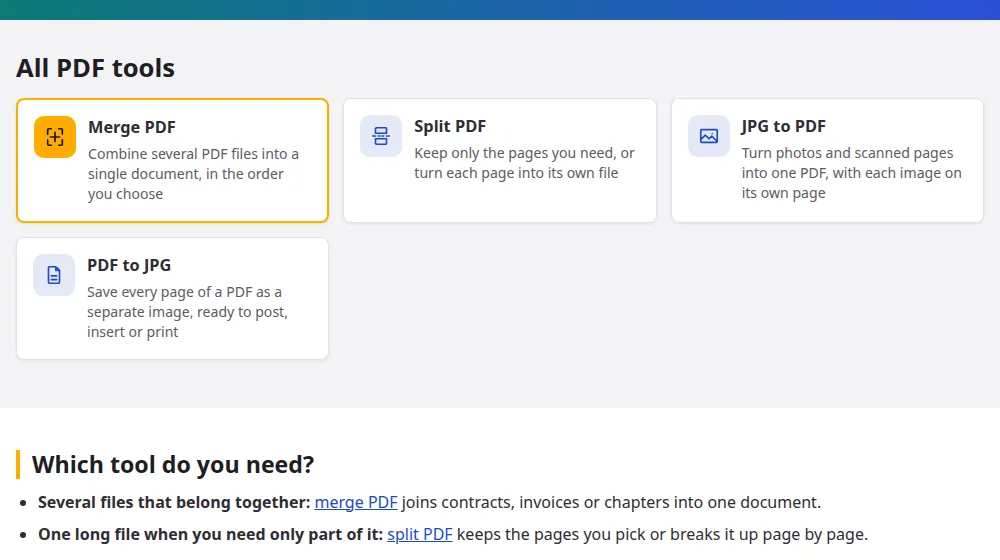
Alle PDF-Tools
Welches Tool brauchst du?
- Mehrere Dateien, die zusammengehören: Mit PDF zusammenfügen wird aus Verträgen, Rechnungen oder Kapiteln ein einziges Dokument.
- Eine lange Datei, von der du nur einen Teil brauchst: PDF teilen behält die Seiten, die du auswählst, oder zerlegt die Datei Seite für Seite.
- Fotos von Unterlagen: JPG in PDF umwandeln macht aus Handyfotos ein Dokument, das du verschicken kannst.
- Eine Seite, die du posten oder anderswo einfügen willst: PDF in JPG umwandeln speichert jede Seite als Bild.
- Eine Datei, die zu schwer zum Senden ist: PDF komprimieren verkleinert die Bilder darin und lässt den Text in Ruhe.
Warum diese Tools ohne Upload auskommen
Die meisten PDF-Seiten schicken dein Dokument an einen Server, verarbeiten es dort und bitten dich darauf zu vertrauen, dass es gelöscht wird. Hier läuft die Arbeit im Browser-Tab, mit Open-Source-Bibliotheken. Das ist wichtig bei dem, was Leute meist in PDFs haben: Kontoauszüge, Ausweiskopien, Arztbefunde und unterschriebene Verträge. Außerdem muss sich eine große Datei nicht durch deine Internetverbindung quälen, denn es wird nichts übertragen.
Drei Situationen aus dem Alltag
Eine Online-Bewerbung abschicken
Bewerbungsportale wollen oft ein einziges Dokument, du hast aber ein Formular, ein Zeugnis und eine Ausweiskopie. Fotografiere, was auf Papier vorliegt, wandle es in PDF um und füge alles in der Reihenfolge zusammen, die das Portal nennt.
Nur das schicken, was der andere braucht
Die Steuerberaterin braucht Seite 14 eines 60-seitigen Berichts, nicht den Rest. Wenn du nur diese Seite herauslöst, wird der Anhang viel kleiner, und du gibst nichts weiter, was sie nichts angeht.
Ein Dokument in sozialen Netzwerken zeigen
Instagram und die meisten Chat-Apps zeigen Bilder sofort an, eine PDF muss dagegen erst geöffnet werden. Wandle einen Flyer oder eine Speisekarte in JPG um, und sie erscheint direkt im Feed.
Was diese Tools nicht können
Sie bearbeiten keinen Text in einer PDF und können keine passwortgeschützte Datei öffnen, bevor du das Passwort entfernt hast. Die Umwandlung in Word gibt es noch nicht, weil das Layout dafür nur mit einem deutlich aufwendigeren Verfahren erhalten bleibt, und wir bieten lieber keine Seite an, die dir ein unsauberes Ergebnis liefert.
Häufige Fragen
Sind diese PDF-Tools kostenlos?
Ja, ohne Konto und ohne Wasserzeichen auf deinen Dokumenten. Die Werbung finanziert die Seite, und weil dein eigenes Gerät die Arbeit erledigt, kostet uns jede Nutzung sehr wenig. Es gibt also keinen Grund, Geld dafür zu verlangen.
Kann ich sie bedenkenlos mit privaten Dokumenten nutzen?
Die Dateien werden nicht hochgeladen, sie erreichen also weder unseren Server noch den von jemand anderem. Wenn du es prüfen willst: Im Netzwerk-Tab deines Browsers siehst du, dass keine Datei gesendet wird, egal wie groß sie ist. Die Werbung auf der Seite hat keinen Zugriff auf die Dateien, die du auswählst.
Funktionieren sie auf dem Handy?
Ja, in Browsern auf Android und iPhone. Handys haben weniger Arbeitsspeicher als Computer, deshalb können sehr große PDFs dort scheitern. Probiere dann dieselbe Datei am Computer aus oder arbeite mit weniger Seiten auf einmal.
Wie groß darf meine PDF sein?
Bis zu 100 MB pro Datei und 300 MB insgesamt, wenn du mehrere zusammenfügst. Das Limit schützt deinen Browser, denn das ganze Dokument muss während der Verarbeitung in den Speicher deines Geräts passen.
Kann ich hier eine PDF in Word umwandeln?
Noch nicht. Es ist die am häufigsten gewünschte Umwandlung, aber eine gute muss das Layout der Seite neu aufbauen, und wir nehmen sie erst auf, wenn die Ergebnisse stimmen. Willst du in der Zwischenzeit eine Seite als Bild weiterverwenden, nutze PDF in JPG umwandeln.
Könnt ihr das Passwort aus meiner PDF entfernen?
Nein. Die Tools lehnen geschützte Dateien ab und zeigen eine Meldung an. Wenn das Dokument dir gehört und du das Passwort kennst, öffne es in deinem PDF-Reader, speichere eine Kopie ohne Schutz und verwende diese Kopie hier.