JPG in PDF umwandeln: so geht's
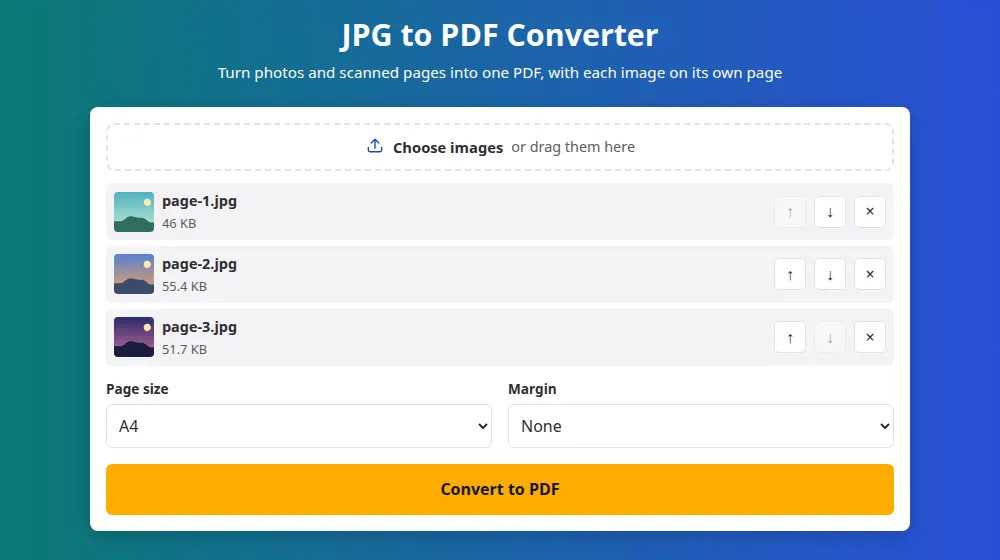
- Klicke auf Bilder auswählen und markiere deine Fotos. HEIC-Fotos vom iPhone, PNG und WebP funktionieren ebenfalls.
- Bringe sie mit den Pfeilen in Lesereihenfolge. Das erste Bild wird zu Seite eins.
- Wähle Seitengröße und Rand. A4 passt für die meisten Dokumente außerhalb Nordamerikas, wo US Letter üblich ist.
- Klicke auf In PDF umwandeln und lade die Datei herunter. Sie heißt images.pdf.
Welche Seitengröße solltest du wählen?
- A4 oder US Letter: am besten für alles, was gedruckt werden könnte. Jedes Bild wird in die Seite eingepasst, und breite Bilder drehen die Seite ins Querformat.
- Gleiche Größe wie das Bild: Jede Seite nimmt genau die Form ihres Bildes an, ohne weißen Rand. Das passt zu Portfolios und Folien, die am Bildschirm angesehen werden.
- Ein Rand: praktisch beim Drucken, denn viele Drucker erreichen den Blattrand nicht und würden sonst einen Teil deines Bildes abschneiden.
Ein Bild wird nie vergrößert, um eine A4- oder Letter-Seite zu füllen, denn ein gestrecktes kleines Bild würde nur unscharf. Kleine Bilder sitzen in ihrer eigenen Größe in der Mitte.
Papier fotografieren für eine gute PDF
- Lege das Blatt bei Tageslicht auf einen dunklen Tisch und halte das Handy parallel zur Seite, nicht schräg.
- Schalte den Blitz aus: Er hinterlässt einen hellen Fleck mitten auf dem Blatt.
- Schneide das Foto im Editor deines Handys zu, bevor du es umwandelst, damit der Tisch nicht im Dokument auftaucht.
- Zoome das Foto vor dem Senden heran: Wenn du die kleinste Zeile lesen kannst, kann das auch, wer es bekommt.
Aufrechte Fotos, egal wie sie aufgenommen wurden
Handys speichern ein Foto oft quer und fügen einen Vermerk hinzu, wie es zu drehen ist. Manche Konverter ignorieren diesen Vermerk, und die Seiten liegen dann auf der Seite. Hier wird die Drehung angewendet, bevor die Seite entsteht, und jedes Foto erscheint so, wie du es auf deinem Handy gesehen hast.
Häufige Fragen
Wie viele Bilder passen in eine PDF?
Bis zu 50 auf einmal mit jeweils bis zu 40 MB. Für ein längeres Dokument erstelle mehrere PDFs und verbinde sie mit PDF zusammenfügen. Handys tun sich mit vielen hochauflösenden Fotos schwer, nimm dort kleinere Stapel.
Wird die PDF viel größer als meine Fotos?
Meist etwa gleich groß. Jedes Foto wird beim Einsetzen in die Seite in hoher Qualität gespeichert. Muss die PDF in ein Limit passen, verkleinere die Bilder zuerst mit Bild komprimieren und wandle sie dann um.
Kann ich den Text in der PDF danach markieren?
Nein. Jede Seite ist ein Bild des Textes, kein echter Text. Das ergibt jeder Konverter aus einem Foto. Suchen und Kopieren würden Texterkennung erfordern, ein anderes Verfahren, das dieses Tool nicht bietet.
Funktioniert es mit PNG-Bildern mit transparentem Hintergrund?
Ja. Die Transparenz bleibt in der PDF erhalten, und die meisten Reader zeigen sie über einer weißen Seite an. Diese Bilder werden ohne Kompressionsverlust gespeichert, deshalb kann die Datei größer werden als mit einem JPG.
Kann ich die Seiten später umsortieren?
Vor dem Umwandeln nutzt du die Pfeile. Nach dem Herunterladen kannst du die Seiten mit PDF teilen umordnen, indem du sie in der gewünschten Reihenfolge schreibst, oder du gehst mit Einstellungen ändern zurück, denn deine Bilder bleiben auf der Seite, bis du sie verlässt.
Kann ich ein einzelnes Foto umwandeln?
Ja, ein Bild genügt. Das ist praktisch, wenn eine Website nur PDF akzeptiert: Ein einzelnes Foto eines Dokuments wird zu einer einseitigen Datei, die du in wenigen Sekunden hochladen kannst.
Wie wandle ich ein Foto auf dem Handy in eine PDF um?
Öffne diese Seite im Browser deines Handys, tippe auf die Schaltfläche und wähle die Fotos aus deiner Galerie, oder mache ein neues, falls dein Handy dort die Kamera anbietet. Bringe sie in Reihenfolge, wandle um, und die PDF ist bereit zum Senden oder Hochladen.