Kostenlose Bild-Tools online
Bilder direkt im Browser komprimieren, skalieren und konvertieren, ganz ohne Upload
Teste unser aktuelles Tool: Bild komprimieren
Alle Bild-Tools
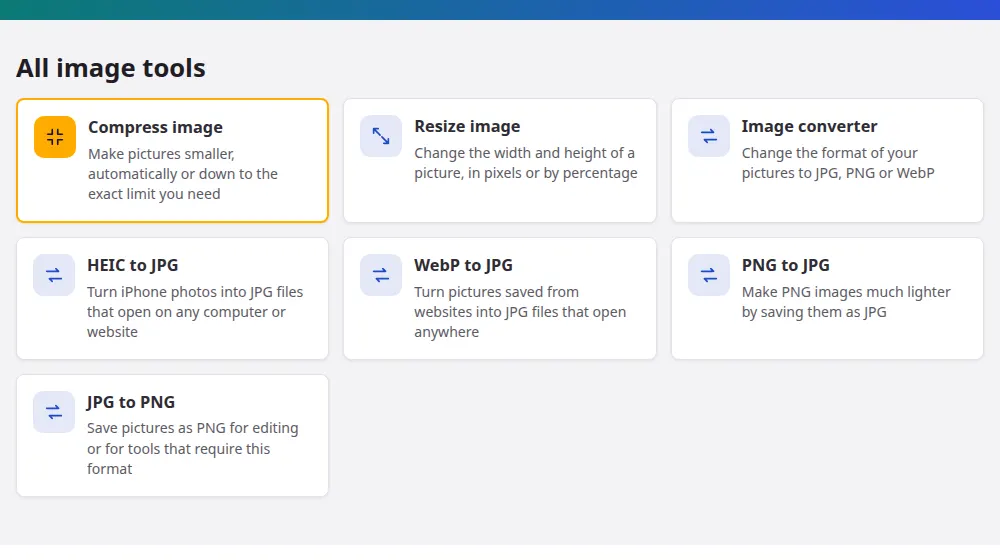
Wähle das Tool nach dem Problem
- Eine Website meldet, dein Foto sei zu groß: Bild komprimieren bringt es unter 50 KB, 100 KB oder ein anderes Limit.
- Es muss genau eine bestimmte Größe haben: Bildgröße ändern ändert Breite und Höhe in Pixeln.
- Es lässt sich nicht öffnen oder hochladen: Der Bildkonverter ändert das Format. Die häufigsten Fälle haben eine eigene Seite: HEIC in JPG umwandeln und WebP in JPG umwandeln.
Dateigröße und Bildgröße sind nicht dasselbe
Die Größe in Pixeln sagt, wie viel Bild es gibt: zum Beispiel 1920 × 1080. Die Größe in KB oder MB sagt, wie viel Speicherplatz die Datei belegt. Ein Foto kann alle seine Pixel behalten und nach der Komprimierung trotzdem deutlich weniger wiegen, weil es Details, die du kaum bemerkst, in weniger Bytes ablegt. Weniger Pixel verkleinern die Datei ebenfalls, aber du verlierst echte Details. Fragt ein Formular nach einem Limit in KB, komprimiere zuerst. Fragt es nach einem Limit in Pixeln, ändere zuerst die Größe.
Welches Format für welchen Zweck?
- JPG: Fotografien. Es ist klein und lässt sich überall öffnen, hat aber keine Transparenz und verliert bei jedem Speichern etwas Qualität.
- PNG: Logos, Screenshots und Zeichnungen mit scharfen Kanten oder transparentem Hintergrund. Es behält jedes Detail, dafür sind die Dateien größer.
- WebP: Bilder für Websites. Es ist bei gleicher Qualität meist kleiner als JPG, doch manche ältere Programme können es nicht öffnen.
- HEIC: das, was iPhones standardmäßig verwenden. Es ist sehr effizient, aber Windows und viele Websites akzeptieren es noch immer nicht.
Behalte das Original
Wenn die Komprimierung Details verworfen hat, bekommst du sie nicht zurück, und aus einer kleineren Kopie lässt sich keine scharfe mehr machen. Deshalb fassen diese Tools deine Originaldatei nie an: Sie erstellen immer eine neue. Heb das Original für später auf und schicke die Kopie.
Häufige Fragen
Lädst du meine Bilder hoch?
Nein. Sie werden von deinem Browser auf deinem Gerät geöffnet und verarbeitet. Kein Foto erreicht unseren Server, was die Tools auch schnell macht: Du wartest auf keinen Upload, egal wie groß das Bild ist.
Gibt es ein Limit, wie viele Bilder ich bearbeiten kann?
Pro Durchgang sind bis zu 50 Bilder mit jeweils bis zu 40 MB möglich. Die Zahl der Durchgänge ist nicht begrenzt, weil dein eigenes Gerät die Arbeit macht. Auf dem Handy geht dem Speicher bei kleineren Stapeln seltener die Luft aus.
Verliert mein Foto seine Standort- und Kameradaten?
Ja, immer wenn eine neue Datei erstellt wird. Beim Speichern über den Browser fallen die versteckten Daten weg, die Kameras ablegen, darunter GPS-Standort, Datum und Handymodell. Das ist gut für deine Privatsphäre, doch verlass dich nicht darauf, wenn eine Datei unverändert beibehalten wurde, denn das steht dann im Ergebnis.
Welches Bild-Tool nehme ich für eine Website?
Beginne mit der Größe, die dein Layout wirklich anzeigt, mit Bildgröße ändern, und komprimiere danach oder konvertiere zu WebP. Ein Foto mit 4000 Pixeln auf einer Fläche von 800 Pixeln verschwendet Bandbreite, und dieser Schritt spart mehr als jeder Formatwechsel.
Können diese Tools ein unscharfes Foto schärfer machen?
Nein. Sie ändern Größe, Gewicht oder Format eines Bildes und können keine Details erzeugen, die nicht da sind. Wer ein kleines Bild vergrößert, verteilt dieselben Pixel nur weiter, und es wird dadurch nicht schärfer.
Funktionieren sie mit animierten GIFs?
Ein GIF lässt sich öffnen, aber nur sein erstes Bild bleibt erhalten, die Animation geht verloren. Die Tools sind für Standbilder gedacht, und animierte Bilder brauchen eine andere Art der Verarbeitung.