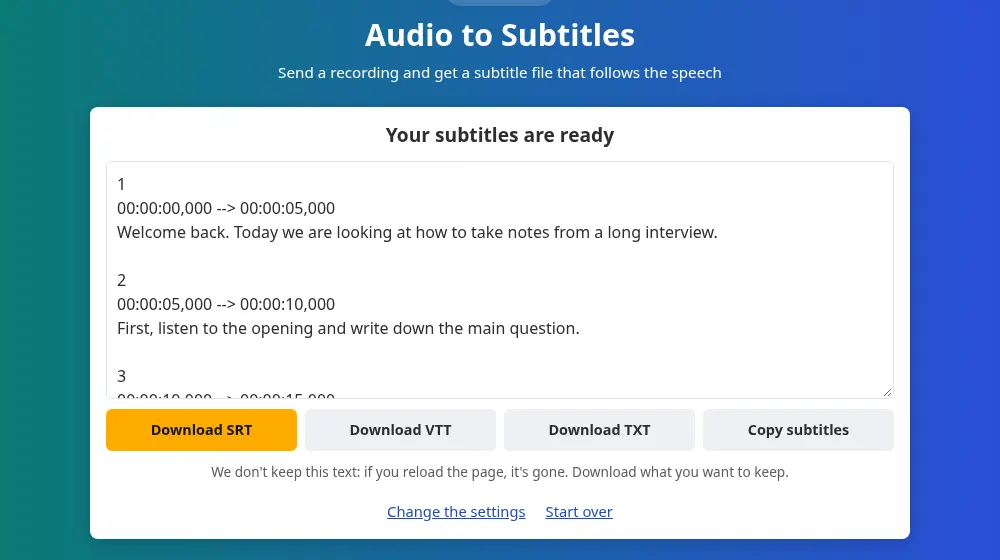
Come creare sottotitoli da un audio
- Premi Scegli un file audio e seleziona la tua registrazione, di al massimo 100 MB e 20 minuti. MP3, M4A, WAV, OGG, Opus, FLAC e AAC vanno bene. Per un video, usa il generatore di sottotitoli.
- Scegli la lingua parlata. Impostarla tu aiuta quando la registrazione inizia con della musica.
- Premi Genera sottotitoli e aspetta che compaiano le parole.
- Scarica il file SRT o VTT e aggiungilo al tuo progetto.
Quando si parte dall'audio e non da un video
- Una voce fuori campo: la narrazione si registra per prima e le immagini arrivano dopo, così puoi regolare i tagli sui sottotitoli.
- Un estratto di podcast: trasforma un episodio in un video con sottotitoli animati per i social network.
- Un microfono separato: la registrazione pulita del tuo microfono dà spesso risultati migliori dell'audio della videocamera.
- Un corso solo audio: dai a una lezione una traccia di testo per chi non può o preferisce non ascoltare.
Tenere insieme sottotitoli e audio
I tempi nel file partono dal primo istante della registrazione. Nel tuo editor video, metti l'audio all'inizio della timeline con i sottotitoli che iniziano nello stesso punto, e i due coincideranno. Se sposti l'audio più avanti, seleziona entrambe le tracce e spostale insieme. Tagliare una parte dopo aver generato il file sfalserà tutto ciò che viene dopo, quindi quando puoi finisci prima il montaggio.
Sottotitoli per una narrazione in CapCut
Un modo comune di fare video brevi è registrare prima la voce e costruirci intorno le immagini in CapCut. Genera l'SRT dalla registrazione, metti l'audio proprio all'inizio della timeline di CapCut e importa lì il file, così le parole combaciano con la voce.
- CapCut su computer o sul web accetta file SRT nella sua area dei sottotitoli.
- L'app CapCut per telefono non importa file di sottotitoli, secondo le pagine di aiuto di CapCut. Porta il file da un computer o dal web, poi apri sul telefono il progetto sincronizzato.
CapCut appartiene a un'altra azienda e non ha alcun legame con questo sito. Il suo nome compare solo per mostrare dove si usa il file.
Quali registrazioni funzionano meglio
- Il parlato vicino al microfono dà meno errori, e una stanza silenziosa conta più di un microfono costoso.
- Canzoni e canto danno risultati scarsi, perché il riconoscimento è fatto per il parlato e la musica copre le parole.
- I messaggi vocali funzionano bene, anche da un telefono, purché parli una sola persona alla volta.
Correggere il file
Un SRT è testo semplice, quindi qualsiasi editor di testo può aprirlo. Leggilo mentre ascolti la registrazione e correggi nomi e termini tecnici, che sono gli errori più comuni. Cambia solo le parole e lascia stare numeri e tempi, altrimenti il tuo editor potrebbe non accettare il file. Se ti servono solo le parole senza tempi, da audio a testo è la pagina più semplice.
Domande frequenti
Posso fare i sottotitoli da un messaggio vocale di WhatsApp?
Sì, se hai il file sul tuo dispositivo. L'audio di WhatsApp di solito è in OGG o Opus, ed entrambi sono accettati. Usa solo registrazioni che hai il diritto di usare, e ricorda che il file passa dal nostro server.
Funziona per il testo di una canzone?
Non in modo affidabile. La musica copre la voce e il canto non suona come il parlato per cui è fatto il riconoscimento, quindi aspettati parole mancanti e inventate. Una traccia vocale pulita dà risultati migliori, ma va comunque rivista con attenzione.
Lo strumento crea un video?
No. Ottieni un file di sottotitoli con testo e tempi. Per vederlo sullo schermo, porta l'audio e il file in un editor video insieme alle tue immagini ed esporta il video da lì.
Devo scegliere SRT o VTT?
SRT per quasi tutto, compresi gli editor video e YouTube. Il VTT è pensato per i lettori video delle pagine web. Entrambi contengono le stesse parole e gli stessi tempi, quindi puoi scaricarli e provarli.
Qual è la registrazione più lunga che posso inviare?
20 minuti e 100 MB per file. Per un episodio più lungo, dividilo con il taglia audio e invia le parti. I tempi di ogni parte ripartono da zero, quindi colloca ogni file nel punto giusto del tuo editor.
La mia registrazione viene salvata da qualche parte?
No. Viene eliminata appena il suo audio è stato letto, e i sottotitoli vanno direttamente alla tua pagina senza essere salvati. Registriamo solo dati d'uso, come la durata del file e la sua lingua.
I sottotitoli seguiranno la mia voce fuori campo in CapCut?
Sì, purché la registrazione parta proprio dall'inizio della timeline di CapCut, perché i tempi nel file partono dal suo primo istante. Se hai tagliato l'inizio dell'audio in CapCut, taglia allo stesso modo la registrazione e genera di nuovo i sottotitoli.