So schreibst du einen Dialog
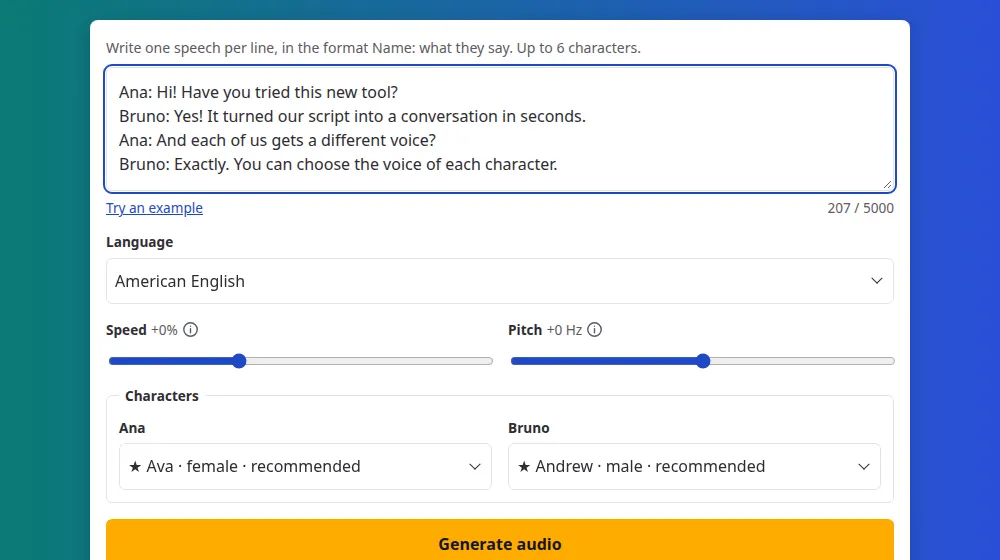
Jede Replik steht in einer eigenen Zeile: zuerst der Name der Person, dann ein Doppelpunkt und das, was sie sagt. Während du tippst, erkennt SaveMeTools die Figuren und gibt jeder ein eigenes Stimmenmenü.
- Anna: Hallo, wie geht's?
- Ben: Super, danke! Und dir?
So erstellst du einen Dialog
- Schreibe pro Zeile einen Redebeitrag, als Name: Was die Figur sagt. Tippe auf Beispiel ausprobieren, um das Format zu sehen.
- Wähle die Sprache. Für jede Figur in deinem Text erscheint ein Stimmenmenü.
- Wähle für jede Figur eine andere Stimme und passe auf Wunsch Tempo und Tonhöhe an.
- Tippe auf Audio erstellen, hör dir das Gespräch an und lade die Dateien herunter.
Die Grenzen
- Bis zu 6 Figuren in einem Dialog.
- Bis zu 100 Zeilen und 5.000 Zeichen im gesamten Feld, Namen eingeschlossen.
- Eine Sprache pro Dialog, gewählt im Menü Sprache. Jede Figur kann eine beliebige Stimme dieser Sprache haben.
Das bekommst du
Eine einzige MP3 mit dem ganzen Gespräch in der richtigen Reihenfolge, dazu SRT- und VTT-Untertitel, in denen die erste Zeile jeder Replik nennt, wer gerade spricht. Wie alles hier wird nichts gespeichert: Lade die Datei herunter, bevor du die Seite verlässt.
Wo Dialoge gut funktionieren
- Sprachunterricht: Hörverstehen mit zwei oder drei Personen, in langsamerem Tempo.
- Videoskripte: zwei Sprecher statt einem, um eine lange Erklärung aufzulockern.
- Werbespots und Telefonansagen: ein Kunde und ein Mitarbeiter, getestet, bevor du mit Profis aufnimmst.
- Schulungen: simulierte Gespräche für Vertrieb oder Kundenservice.
Tipps für natürliche Gespräche
- Halte die Repliken kurz. Menschen fallen sich ins Wort; echte Gespräche bestehen selten aus langen Absätzen.
- Wähle kontrastreiche Stimmen. Eine weibliche und eine männliche Stimme oder zwei sehr unterschiedliche machen es leicht, dem Sprecher zu folgen.
- Schreib so, wie Menschen sprechen. Verkürzungen, kurze Antworten und kleine Reaktionen helfen.
- Symbole: Wenn dein Text Markdown oder Emojis enthält, etwa **, # oder 😀, fragen wir vor dem Entfernen nach, da eine Stimme sie vorlesen könnte.
Tempo und Tonhöhe in einem Dialog
Die Einstellungen für Tempo und Tonhöhe gelten für alle im Gespräch gleichzeitig. Sie bestimmen also die Stimmung der ganzen Szene und heben keine einzelne Person hervor.
- Tempo der Szene: -10 % bis -20 % passen zu einem Sprachkurs, während ein normales Tempo für Werbung oder ein Video geeignet ist.
- Personen unterscheiden: Wähle für jede Person eine andere Stimme, statt die Tonhöhe zu verändern.
- Ausprobieren: Teste zuerst ein paar Zeilen. Längere Dialoge brauchen länger bei der Erstellung, deshalb lohnt es sich, das passende Tempo zu finden, bevor du das ganze Skript erzeugst.
Häufige Fragen
Wie viele Personen können in einem Dialog sprechen?
Bis zu 6 Figuren, mit bis zu 100 Zeilen und 5.000 Zeichen Text. Hat dein Skript mehr Personen, können sich zwei Nebenfiguren eine Stimme teilen, oder du erzeugst es in zwei Teilen mit denselben Stimmen und fügst sie in einem Audioeditor zusammen.
Warum bekomme ich eine Fehlermeldung zu einer Zeile?
Jede Zeile braucht einen Namen, einen Doppelpunkt und einen Redebeitrag, wie in Ana: Hallo!. Die Meldung sagt dir, welche Zeile du korrigieren musst. Leere Zeilen werden ignoriert, du kannst damit also dein Skript gliedern. Ein langer Redebeitrag sollte in einer Zeile stehen, ohne Zeilenumbruch.
Können zwei Figuren in verschiedenen Sprachen sprechen?
Pro Dialog wird eine Sprache gewählt. Die mit ★ markierten Stimmen können auch andere Sprachen lesen, sie sind also die beste Wahl für gemischte Texte. Probiere zuerst eine kurze Zeile aus: Ein Satz in einer anderen Sprache mitten im Satz funktioniert mit diesen Stimmen besser als mit den anderen.
Kann ich jeden Redebeitrag als eigene Datei bekommen?
Nein. Du bekommst eine MP3-Datei mit dem ganzen Gespräch. Um jeden Redebeitrag einzeln zu bearbeiten, erzeuge sie nacheinander auf der Seite Text zu MP3 und füge sie in deinem Audio- oder Videoprogramm zusammen.
Können zwei Figuren dieselbe Stimme haben?
Ja, die Menüs verhindern das nicht. Das ist praktisch für Nebenrollen, etwa einen Passanten oder einen Kellner, die nur einmal sprechen. Bei den Hauptfiguren machen unterschiedliche Stimmen ein Gespräch viel leichter verständlich, besonders wenn die Zuhörer auf keinem Bildschirm Namen sehen.
Kann ich Untertitel für einen Dialog bekommen?
Ja. Zusammen mit der MP3-Datei kannst du die SRT- und VTT-Dateien herunterladen, bereits zeitlich auf das Gespräch abgestimmt. Die erste Zeile jedes Redebeitrags beginnt mit dem Namen der Figur, damit die Zuschauer immer wissen, wer spricht. Das kannst du in jedem Texteditor entfernen.
Kann ich ein Gespräch im Podcast-Stil erstellen?
Ja, ein kurzes. Schreibe den Austausch Zeile für Zeile, gib jedem Sprecher eine Stimme und lade alles als eine einzige MP3 herunter. Ein Dialog fasst bis zu 5.000 Zeichen, eine längere Folge entsteht daher leichter in Teilen mit denselben Stimmen.