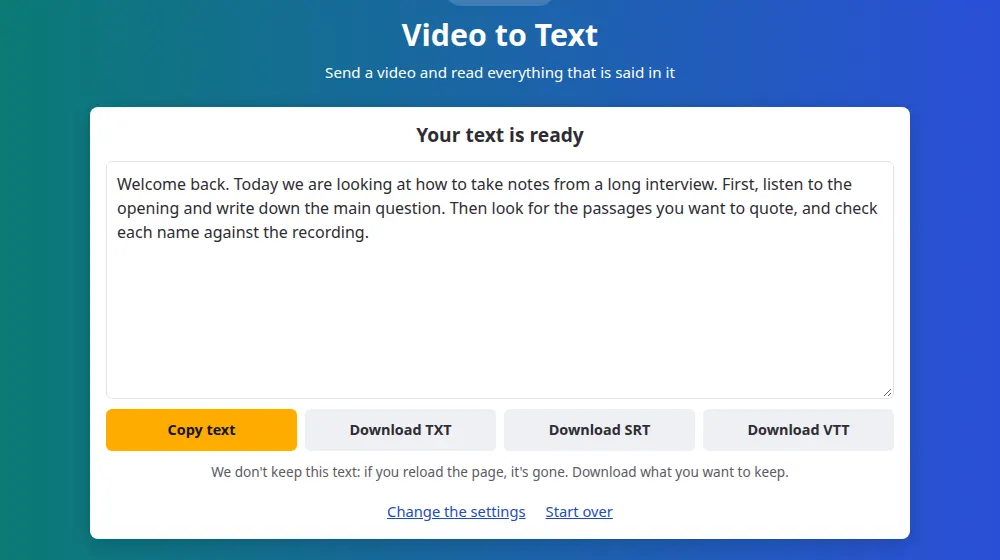
So wandelst du ein Video in Text um
- Drücke auf Videodatei auswählen und wähle dein Video mit bis zu 100 MB und 20 Minuten. MP4, MOV, MKV und WebM funktionieren alle.
- Wähle die gesprochene Sprache oder lass die automatische Erkennung eingestellt.
- Drücke auf Transkribieren. Nur der Ton wird verwendet, das Bild hat also keinen Einfluss auf die Wartezeit.
- Kopiere den Text aus dem Feld oder lade ihn als TXT-Datei herunter.
Was gelesen wird und was nicht
Das Tool hört auf die Sprache im Video. Das Bild sieht es nicht an, daher erscheinen Wörter auf Folien, Schildern oder vorhandene Untertitel nicht im Text, es sei denn, jemand spricht sie aus. Hat ein Video keine Tonspur, bekommst du eine Meldung dazu statt eines leeren Ergebnisses.
Wann ein Transkript besser ist als Anschauen
- Eine aufgezeichnete Vorlesung oder ein Webinar: such die Stelle, an der ein Thema vorkam, statt dich durch die Zeitleiste zu ziehen.
- Eine Bildschirmaufnahme: verwandle die gesprochene Anleitung eines anderen in schriftliche Schritte, die du befolgen und korrigieren kannst.
- Ein Interview vor der Kamera: hol dir genaue Zitate, ohne anzuhalten und zurückzuspulen.
- Dein eigenes Video: verwende, was du gesagt hast, als Beschreibung, Blogartikel oder Notizen weiter.
Videos vom Handy sind oft zu groß
Handykameras füllen 100 MB schon in ein bis zwei Minuten, lange vor der Grenze von 20 Minuten. Für die Transkription zählt nur der Ton: Ziehe ihn mit dem MP4-zu-MP3-Konverter heraus und sende die MP3 an Sprache zu Text, das Audiodateien annimmt. Die Wörter kommen genauso heraus, denn sie steckten immer schon in der Tonspur.
Text oder Untertitel?
Nimm diese Seite, wenn du die Wörter lesen oder weiterverwenden willst. Wenn sie zum richtigen Zeitpunkt über dem Video erscheinen sollen, stellt der Untertitel-Generator die Zeiten an erste Stelle und gibt dir eine Datei für dein Schnittprogramm. Auf beiden Seiten kannst du beide Formate herunterladen.
Häufige Fragen
Kann ich einen Link zu einem Video einfügen?
Nein, das Tool liest nur eine Datei von deinem Gerät. Wenn das Video von dir ist, nimm die Originaldatei, die du gespeichert hast. Transkribiere nur Videos, die du verwenden darfst.
Liest es auch Text, der auf dem Bildschirm erscheint?
Nein. Es arbeitet nur mit dem Ton, alles, was im Bild steht, wird also ignoriert, solange es nicht auch gesprochen wird. Texterkennung in Bildern ist ein anderer Vorgang, den dieses Tool nicht beherrscht.
Welche Videoformate funktionieren?
MP4, MOV, MKV und WebM sowie die meisten anderen gängigen Formate. Lässt sich eine Datei nicht lesen, ist sie vielleicht beschädigt oder hat ein ungewöhnliches Format.
Mein Video ist länger als 20 Minuten. Was kann ich tun?
Ziehe den Ton mit dem MP4-zu-MP3-Konverter heraus, teile ihn mit dem Audio-Schneider und sende jeden Teil an Sprache zu Text. Stelle die Sprache selbst ein, damit jeder Teil gleich behandelt wird.
Bleibt das Video auf eurem Server?
Nein. Es wird erst gesendet, wenn es an der Reihe ist, und gelöscht, sobald der Ton gelesen wurde. Der Text geht direkt an deine Seite, ohne gespeichert zu werden. Kopiere ihn also, bevor du die Seite verlässt.
Kann es trennen, was jede Person sagt?
Nein, der Text kommt als ein zusammenhängender Block ohne Namen. Bei einer Aufnahme mit mehreren Sprechern musst du beim Durchlesen selbst markieren, wer was gesagt hat.
Kann ich eine aufgezeichnete Vorlesung oder ein Meeting transkribieren?
Ja, wenn du die Aufnahme als Datei hast. Zoom, Teams und Google Meet speichern ihre Aufnahmen als MP4, das hier funktioniert. Jede Datei darf bis zu 20 Minuten lang sein. Frage vorher die Beteiligten, denn in einem Meeting steckt oft etwas, das sie nicht geteilt sehen wollen.