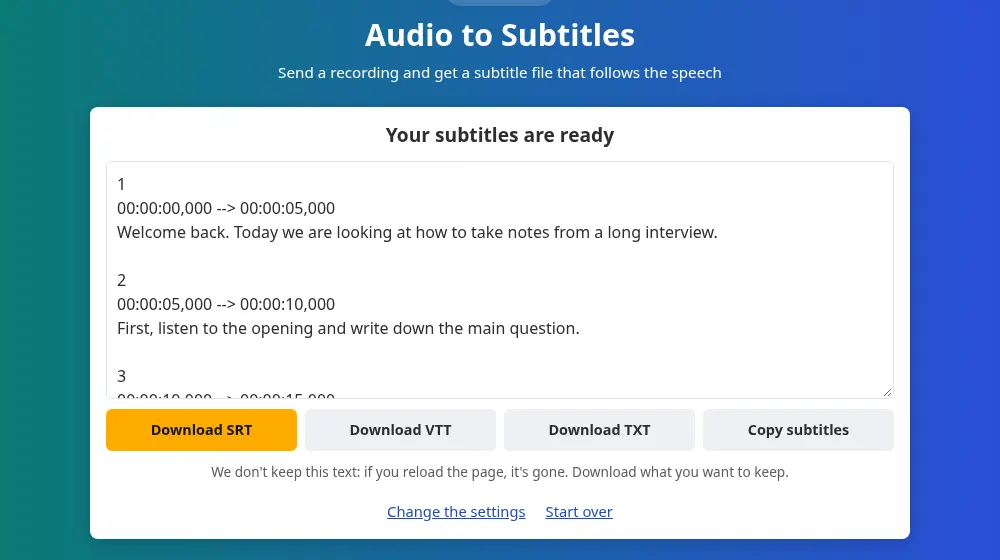
زیرنویس را از فایل صوتی چگونه بسازیم
- روی انتخاب فایل صوتی بزنید و ضبط خود را تا ۱۰۰ MB و ۲۰ دقیقه انتخاب کنید. MP3، M4A، WAV، OGG، Opus، FLAC و AAC کار میکنند. برای ویدیو از زیرنویس از ویدیو استفاده کنید.
- زبانی را که صحبت میشود انتخاب کنید. اگر ضبط با موسیقی شروع میشود، تعیین دستی زبان کمک میکند.
- روی ساخت زیرنویس بزنید و منتظر ظاهرشدن کلمهها بمانید.
- فایل SRT یا VTT را دانلود کنید و به پروژهٔ خود اضافه کنید.
وقتی از صدا شروع میکنید، نه از ویدیو
- گویندگی (ویساُور): روایت اول ضبط میشود و تصویرها بعد میآیند، پس میتوانید برشهایتان را بر اساس زیرنویس تنظیم کنید.
- بخشی از یک پادکست: یک قسمت را برای شبکههای اجتماعی به ویدیویی با زیرنویس متحرک تبدیل کنید.
- میکروفون جداگانه: ضبط تمیز میکروفون شما اغلب نتیجهای بهتر از صدای دوربین میدهد.
- دورهٔ فقط صوتی: برای کسانی که نمیتوانند یا ترجیح میدهند گوش ندهند، یک نسخهٔ متنی از درس بسازید.
زیرنویس و صدا را کنار هم نگه دارید
زمانهای داخل فایل از لحظهٔ اول ضبط شمرده میشوند. در نرمافزار ویرایش ویدیو، صدا را ابتدای نوار زمان بگذارید و زیرنویس را از همان نقطه شروع کنید؛ این دو با هم میخوانند. اگر صدا را جلوتر بردید، هر دو ترک را انتخاب کنید و با هم جابهجا کنید. برشدادن بخشی بعد از ساخت فایل، همهٔ بخشهای بعدی را بههم میریزد، پس اگر میتوانید اول ویرایش را تمام کنید.
زیرنویس روایت در CapCut
یک راه رایج برای ساخت ویدیوهای کوتاه این است که اول صدا را ضبط کنند و تصویرها را در CapCut دور آن بچینند. SRT را از ضبط بسازید، بعد صدا را دقیقاً ابتدای نوار زمان CapCut بگذارید و فایل را همانجا وارد کنید تا کلمهها با صدا همتراز شوند.
- CapCut روی رایانه یا وب فایلهای SRT را در بخش زیرنویسهایش میپذیرد.
- اپلیکیشن موبایل CapCut طبق صفحههای راهنمای CapCut فایل زیرنویس وارد نمیکند. فایل را روی رایانه یا وب وارد کنید و بعد پروژهٔ همگامشده را روی گوشی باز کنید.
CapCut متعلق به شرکتی دیگر است و هیچ ارتباطی با این سایت ندارد. نام آن فقط برای نشاندادن جایی که فایل در آن استفاده میشود آمده است.
کدام ضبطها بهترین نتیجه را میدهند
- گفتار نزدیک به میکروفون کمترین اشتباه را دارد و اتاق ساکت از میکروفون گران مهمتر است.
- آهنگ و آواز نتیجهٔ ضعیفی میدهند، چون تشخیص برای گفتار ساخته شده و موسیقی کلمهها را میپوشاند.
- پیامهای صوتی حتی از گوشی هم خوب کار میکنند، به شرط اینکه هر بار فقط یک نفر صحبت کند.
اصلاح فایل
SRT متن ساده است و هر ویرایشگر متنی آن را باز میکند. هنگام گوشدادن به ضبط آن را بخوانید و نامها و اصطلاحات فنی را که رایجترین اشتباهها هستند اصلاح کنید. فقط کلمهها را عوض کنید و عددها و زمانها را دست نزنید، وگرنه ممکن است نرمافزار ویرایش فایل را نپذیرد. اگر فقط کلمهها را بدون زمان میخواهید، تبدیل صدا به متن صفحهٔ سادهتری است.
پرسشهای متداول
میشود از پیام صوتی WhatsApp زیرنویس ساخت؟
بله، اگر فایل را روی دستگاهتان دارید. صدای WhatsApp معمولاً بهصورت OGG یا Opus میآید و هر دو پذیرفته میشوند. لطفاً فقط ضبطهایی را به کار ببرید که حق استفاده از آنها را دارید و یادتان باشد فایل از سرور ما عبور میکند.
برای متن آهنگها هم جواب میدهد؟
نه با اطمینان. موسیقی صدا را میپوشاند و آواز شبیه گفتاری نیست که تشخیص برای آن ساخته شده، پس منتظر کلمههای جاافتاده و ساختگی باشید. ترک آواز تمیزشده بهتر است، اما باز هم بازبینی دقیق لازم دارد.
ابزار ویدیو هم میسازد؟
نه. شما یک فایل زیرنویس با متن و زمانها میگیرید. برای دیدنش روی صفحه، صدا و فایل را همراه تصویرهایتان به نرمافزار ویرایش ویدیو ببرید و ویدیو را از همانجا خروجی بگیرید.
SRT را انتخاب کنم یا VTT؟
SRT برای تقریباً همهچیز، از جمله نرمافزارهای ویرایش ویدیو و YouTube. VTT برای پخشکنندههای ویدیو در صفحههای وب است. هر دو کلمهها و زمانهای یکسانی دارند، پس میتوانید هر دو را دانلود و امتحان کنید.
طولانیترین ضبطی که میتوانم بفرستم چقدر است؟
۲۰ دقیقه و ۱۰۰ MB برای هر فایل. برای قسمت طولانیتر، آن را با برشدهندهٔ صدا تکه کنید و بخشها را بفرستید. زمانهای هر بخش دوباره از صفر شروع میشوند، پس هر فایل را در نرمافزار ویرایش در جای درست قرار دهید.
ضبط من جایی ذخیره میشود؟
نه. بهمحض خواندهشدن صدایش حذف میشود و زیرنویس بدون ذخیرهشدن مستقیم به صفحهٔ شما میرسد. ما فقط دادههای استفاده، مانند مدت فایل و زبان آن را ثبت میکنیم.
زیرنویسها در CapCut صدای روایت مرا دنبال میکنند؟
بله، به شرط آنکه ضبط دقیقاً از ابتدای نوار زمان CapCut شروع شود، چون زمانهای فایل از لحظهٔ اولش شمرده میشوند. اگر ابتدای صدا را در CapCut برش زدهاید، ضبط را هم به همان شکل برش بزنید و زیرنویس را دوباره بسازید.