So wandelst du Text in Sprache um
Es dauert weniger als eine Minute. Hier siehst du jeden Schritt, was die Einstellungen bewirken und wie du häufige Probleme löst.
Text-zu-Sprache-Tool öffnenSchritt 1: Text schreiben oder einfügen
Öffne SaveMeTools und gib deinen Text in das Feld ein, bis zu 5.000 Zeichen. Der Zähler darunter zeigt, wie viel du verbraucht hast. Keine Idee? Beispiel ausprobieren füllt einen Satz für dich ein.
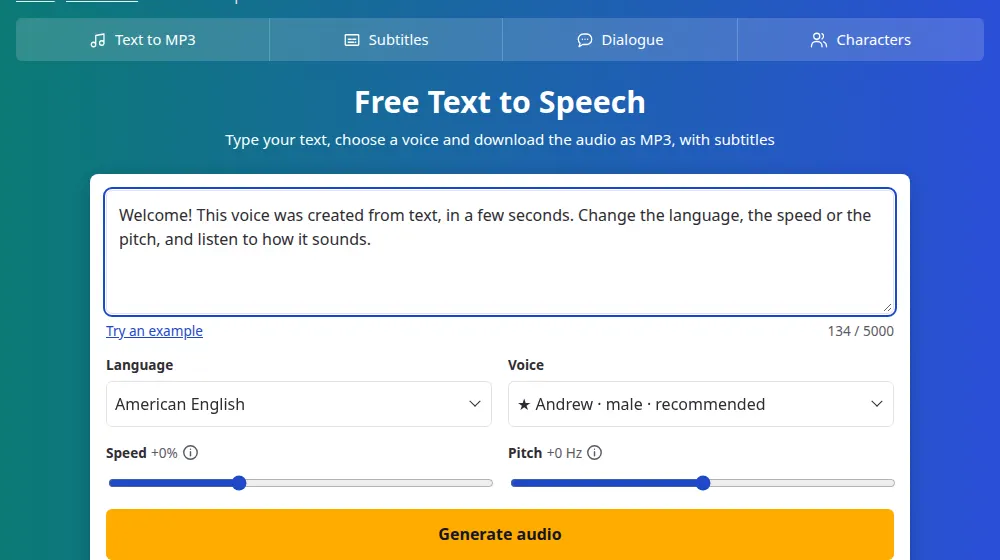
Schritt 2: Sprache und Stimme wählen
Das Menü „Sprache“ listet jede Sprache und jeden Akzent. Das Menü „Stimme“ zeigt dann die Stimmen für diese Auswahl, die empfohlenen zuerst, mit ★ markiert. Die Sprache muss zu deinem Text passen, außer du nutzt eine ★-Stimme, die viele Sprachen lesen kann.
Schritt 3: Tempo und Tonhöhe anpassen
- Das Tempo reicht von -50 % bis +100 %. Kleine Änderungen klingen am natürlichsten.
- Die Tonhöhe macht eine Stimme höher oder tiefer. Bleib innerhalb von ±10 Hz, sonst klingt es künstlich.
Schritt 4: Erstellen und herunterladen
Tippe auf Audio erstellen. Ein Balken zeigt den Fortschritt, und das Audio startet von selbst, sobald es fertig ist. Unter dem Player findest du das MP3-Audio und die SRT- und VTT-Untertitel.
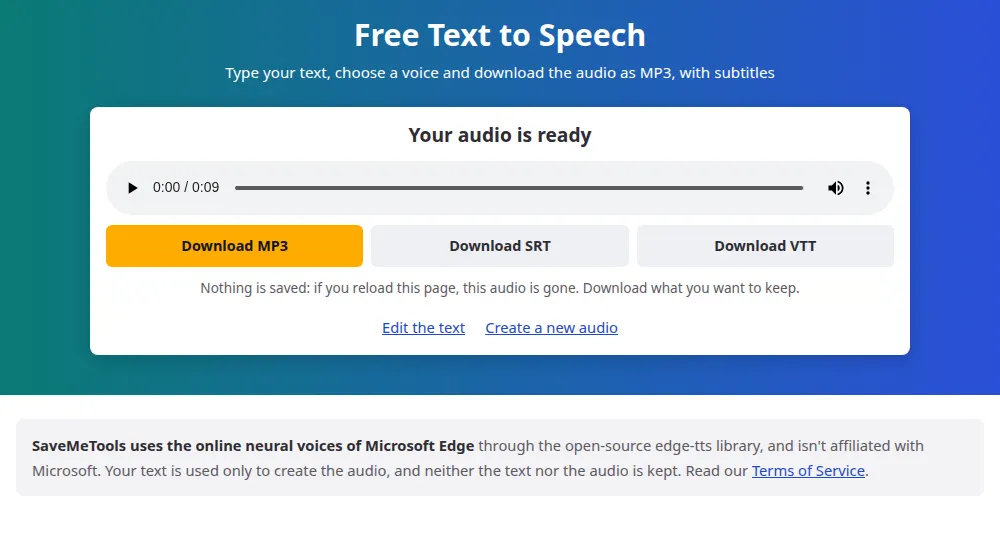
Lade herunter, bevor du gehst. Wir speichern nichts, deshalb löscht ein Neuladen der Seite das Audio.
Wenn etwas schiefgeht
- „Diese Stimme konnte deinen Text nicht lesen“: Stimme und Text haben unterschiedliche Alphabete, etwa eine englische Stimme mit russischem Text. Wähle eine Stimme in der Sprache des Textes oder eine mit ★.
- „Der Stimmdienst ist ausgelastet“: Warte eine Minute und versuche es erneut.
- Die Limit-Meldung: Es gibt ein Limit pro Stunde, damit der Dienst für alle kostenlos bleibt. Komm etwas später wieder.
- Ein Wort klingt falsch: Schreib es so, wie man es ausspricht.