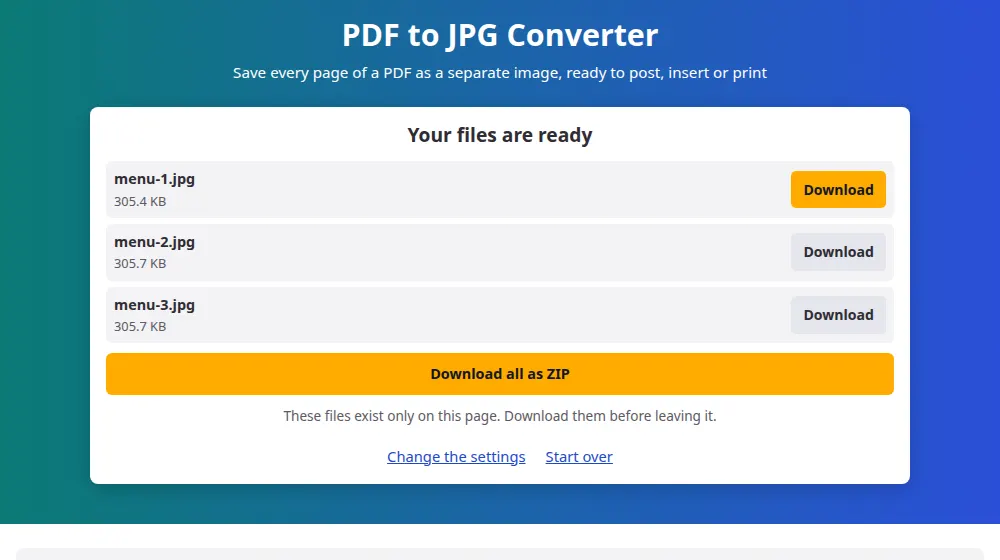
Cum convertești PDF în JPG
- Apasă Alege un fișier PDF sau trage-l în casetă.
- Alege calitatea imaginii: standard pentru ecrane, înaltă pentru tipărit sau pentru mărire.
- Apasă Convertește în JPG și așteaptă cât timp este desenată fiecare pagină. O bară de progres arată cât a mers.
- Descarcă paginile dorite sau ia-le pe toate odată într-un ZIP.
150 sau 300 DPI?
DPI arată câte puncte de imagine încap într-un inch al paginii. Pentru o foaie A4, diferența arată așa:
- 150 DPI: cam 1240 × 1754 pixeli. Clar pe telefon sau pe computer și potrivit pentru rețele sociale și aplicații de mesagerie.
- 300 DPI: cam 2480 × 3508 pixeli. Pentru tipărit, pentru citirea literelor mici și pentru programele de design. Fiecare fișier cântărește de câteva ori mai mult.
La ce îl folosesc oamenii
- Postarea unui fluturaș sau a unui meniu pe Instagram, unde un PDF nu ar apărea în flux.
- Introducerea unui grafic dintr-un raport într-o prezentare sau într-un document.
- Trimiterea unei pagini pe WhatsApp ca să se deschidă pe loc, fără altă aplicație.
- Obținerea unei previzualizări a primei pagini, folosită drept copertă pe un site.
Ce se schimbă când o pagină devine imagine
Un JPG este o fotografie a paginii. Linkurile nu mai funcționează, textul nu mai poate fi selectat sau căutat, iar literele mici se înmoaie dacă măreșți prea mult. Dacă ai nevoie să păstrezi pagina ca document funcțional, folosește în schimb împărțire PDF: extrage pagini și lasă textul intact.
Zonele goale ale paginii ies albe, deoarece JPG nu acceptă transparență, iar fiecare pagină primește propriul fișier, numerotat în ordine ca să fie ușor de găsit mai târziu.
Întrebări frecvente
Câte pagini pot converti?
Până la 200 de pagini pe PDF. Fiecare pagină trebuie desenată în memoria dispozitivului, pe care un document lung o poate umple repede. Ca să convertești mai multe, împarte mai întâi fișierul în părți cu împărțire PDF.
De ce unele pagini durează mai mult decât altele?
Paginile cu fotografii mari, hărți sau grafice detaliate au mai mult de desenat decât cele cu text simplu. Un DPI mare multiplică și el munca, pentru că 300 DPI are de patru ori mai mulți pixeli decât 150 DPI.
Textul din imagine arată diferit de original. De ce?
Unele PDF-uri nu includ propriile fonturi și se bazează pe faptul că le are computerul tău. Dacă nu le are, browserul folosește cel mai apropiat font disponibil, iar literele pot arăta ușor diferit. Asta afectează mai ales documentele mai vechi.
Pot obține PNG în loc de JPG?
Nu pe această pagină. Ca să schimbi formatul după aceea, treci imaginile prin convertorul de imagini. Pentru documente cu mult text, un JPG la calitate înaltă arată destul de curat pentru aproape orice folosire.
Pot converti o singură pagină?
Instrumentul convertește tot documentul, iar tu descarci doar paginile dorite. Dacă PDF-ul este lung, scoate mai întâi pagina cu împărțire PDF, ceea ce e mai rapid și folosește mai puțină memorie.
De ce nu poate deschide PDF-ul meu?
Poate fi protejat cu parolă, caz în care vei vedea un mesaj care spune asta. Altfel, fișierul poate fi incomplet, ceea ce se întâmplă des la descărcările întrerupte. Înainte de orice, încearcă să-l descarci din nou.