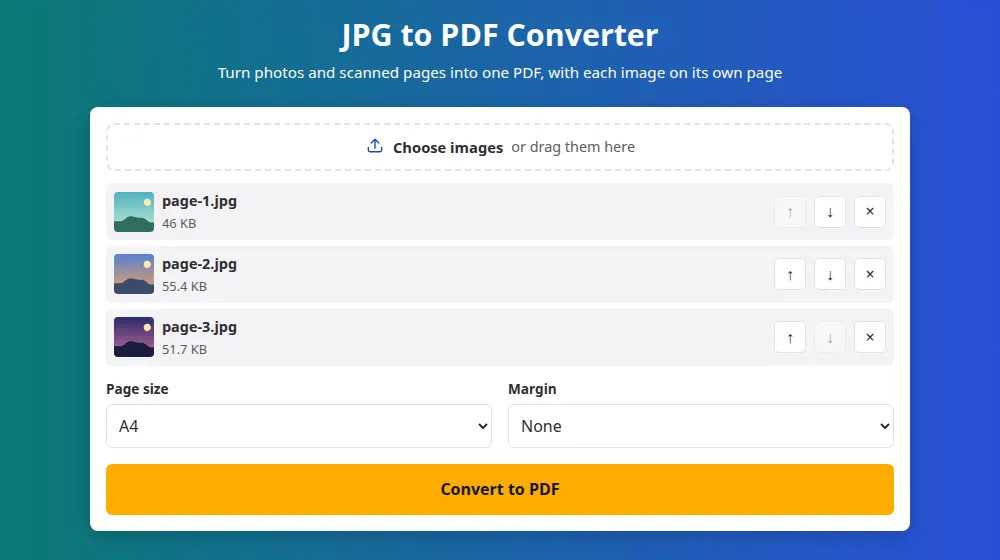
Cum convertești JPG în PDF
- Apasă Alege imagini și selectează pozele. Funcționează și fotografiile HEIC de pe iPhone, plus PNG și WebP.
- Folosește săgețile ca să le pui în ordinea de citire. Prima imagine devine pagina unu.
- Alege dimensiunea paginii și marginea. A4 se potrivește celor mai multe documente din afara Americii de Nord, unde standardul este US Letter.
- Apasă Convertește în PDF și descarcă fișierul, numit images.pdf.
Ce dimensiune de pagină alegi?
- A4 sau US Letter: cea mai bună pentru orice ar putea fi tipărit. Fiecare imagine este încadrată în pagină, iar imaginile late rotesc pagina pe orizontală.
- Aceeași dimensiune cu imaginea: fiecare pagină ia forma exactă a pozei ei, fără chenar alb. Se potrivește portofoliilor și prezentărilor privite pe ecran.
- O margine: utilă la tipărire, deoarece multe imprimante nu ajung până la marginea foii și altfel ar tăia o părticică din imagine.
O imagine nu este niciodată mărită ca să umple o pagină A4 sau Letter, pentru că întinderea unei imagini mici ar face-o doar neclară. Imaginile mici stau în centru, la dimensiunea lor.
Cum fotografiezi hârtia ca să iasă un PDF bun
- Pune foaia pe o masă întunecată, la lumina zilei, și ține telefonul paralel cu pagina, nu în unghi.
- Oprește blițul: lasă o pată strălucitoare în mijlocul foii.
- Decupează poza în editorul telefonului înainte de conversie, ca masa să nu apară în document.
- Mărește poza înainte s-o trimiți: dacă poți citi cel mai mic rând, poate și cine o primește.
Poze drepte, oricum au fost făcute
Telefoanele salvează adesea poza pe o parte și adaugă o notă care spune cum să fie rotită. Unele convertoare ignoră nota și lasă paginile întinse pe o parte. Aici rotirea este aplicată înainte de crearea paginii, așa că fiecare poză apare așa cum ai văzut-o pe telefon.
Întrebări frecvente
Câte imagini pot pune într-un PDF?
Până la 50 odată, fiecare de cel mult 40 MB. Pentru un document mai lung, fă mai multe PDF-uri și unește-le cu unire PDF. Telefoanele pot avea probleme cu multe fotografii de rezoluție mare, așa că acolo folosește loturi mai mici.
Va fi PDF-ul mult mai mare decât pozele mele?
De obicei cam la fel. Fiecare poză este salvată la calitate înaltă când este pusă în pagină. Dacă PDF-ul trebuie să încapă într-o limită, micșorează mai întâi imaginile cu comprimare imagini, apoi revino și convertește-le.
Pot selecta textul din PDF după aceea?
Nu. Fiecare pagină este o imagine a textului, nu text real, exact ce produce orice convertor pornind de la o poză. Căutarea și copierea ar cere recunoașterea caracterelor, un alt proces pe care acest instrument nu îl face.
Funcționează cu imagini PNG cu fundal transparent?
Da. Transparența este păstrată în PDF, iar majoritatea cititoarelor o afișează pe o pagină albă. Acele imagini sunt stocate fără pierdere de compresie, deci pot face fișierul mai mare decât ar face un JPG.
Pot reordona paginile mai târziu?
Înainte de conversie, folosește săgețile. După descărcare, poți reorganiza paginile cu împărțire PDF, scriindu-le în ordinea dorită, sau te poți întoarce cu Schimbă setările, deoarece imaginile tale rămân pe pagină până o părăsești.
Pot converti o singură poză?
Da, o imagine este de ajuns. E practic când un site acceptă doar PDF: o singură poză a unui document devine un fișier de o pagină pe care îl poți încărca în câteva secunde.
Cum transform o poză în PDF pe telefon?
Deschide această pagină în browserul telefonului, apasă butonul și alege pozele din galerie sau fă una nouă, dacă telefonul îți oferă camera aici. Pune-le în ordine, convertește, iar PDF-ul este gata de trimis sau de încărcat.