Cum comprimi un PDF
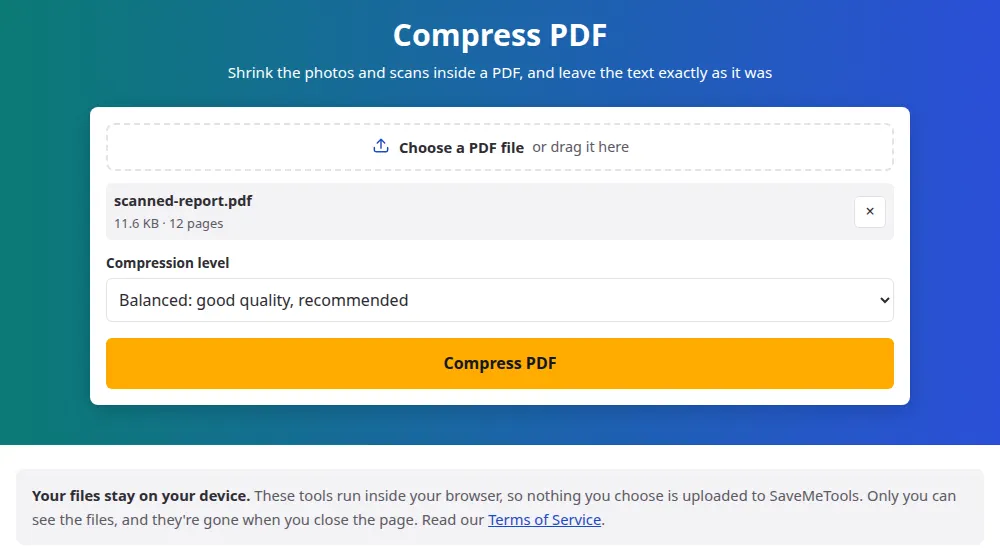
- Apasă Alege un fișier PDF și selectează fișierul, sau trage-l în casetă.
- Alege un nivel de compresie. Echilibrat este un bun punct de plecare.
- Apasă Comprimă PDF și așteaptă cât timp fiecare imagine din fișier este procesată.
- Verifică dimensiunile de dinainte și de după pe ecranul rezultatului, apoi salvează fișierul. Își păstrează numele, cu "-compressed" la final.
Ce nivel să alegi?
- Echilibrat: imaginile rămân la circa 1750 de pixeli pe latura cea mai lungă, aproximativ 150 DPI pe o pagină A4. Potrivit pentru citit pe ecran și pentru tipărirea obișnuită.
- Ușor: imaginile păstrează până la 2500 de pixeli și mai multe detalii. Alege-l pentru documentele cu litere mici în imagini, cum sunt contractele scanate.
- Puternic: imaginile coboară la circa 1100 de pixeli, cu o compresie mai accentuată. Folosește-l când fișierul trebuie doar citit pe ecran sau când limita de dimensiune este strânsă.
Nimic nu te oprește să încerci mai multe. Originalul rămâne neatins pe dispozitivul tău, iar Schimbă setările te readuce la același fișier, așa că poți compara nivelurile înainte să decizi pe care să-l trimiți.
Care PDF-uri se micșorează cel mai mult
- Documentele scanate: fiecare pagină este fotografia unei foi de hârtie, deci aproape toată greutatea stă în imagini.
- Broșurile, rapoartele și prezentările cu poze: imaginile mari sunt adesea salvate la o rezoluție mai mare decât are nevoie orice ecran.
- Capturile de ecran salvate într-un document: sunt deseori păstrate fără nicio compresie foto și se pot micșora mult.
- Documentele cu text simplu: sunt deja mici. Cuvintele ocupă foarte puțin loc, așa că rareori e mult de câștigat.
Ce lasă neatins acest instrument
Se schimbă doar imaginile. Textul rămâne text adevărat, deci îl poți selecta și căuta, iar la mărire rămâne la fel de clar. Linkurile, marcajele, câmpurile de formular completate și ordinea paginilor rămân la fel. Unele tipuri de imagini sunt sărite, pentru că refacerea lor ar putea să le schimbe culorile, de exemplu cele pregătite pentru tipar profesional în CMYK. Dacă o versiune nouă a unei imagini nu ar economisi măcar o zecime din dimensiunea ei, se păstrează originalul.
Când fișierul tot nu se încadrează într-o limită
Serviciile de e-mail și portalurile de aplicare refuză adesea atașamentele peste o anumită dimensiune. Dacă nivelul cel mai puternic nu e de ajuns, trimite doar paginile care contează cu împărțire PDF sau desparte un document lung în mai multe părți și trimite-le separat. Dacă paginile grele vin din propriile tale poze, poți să comprimi imaginile mai întâi și să refaci documentul cu JPG în PDF.
Întrebări frecvente
Se va încețoșa textul din PDF-ul meu?
Nu. Într-un PDF obișnuit, textul nu este salvat ca imagine, iar acest instrument atinge doar imaginile. Excepția este o scanare: acolo întreaga pagină este o imagine, așa că cuvintele pot pierde puțin din claritate la nivelul Puternic. Încearcă Ușor dacă o scanare are litere mici.
De ce nu s-a micșorat PDF-ul meu?
Cel mai probabil conține puține imagini sau acestea erau deja bine comprimate. Un fișier cu text simplu nu are aproape nimic de scos. Când rezultatul nu ar fi mai mic, primești originalul înapoi, cu o notă care spune asta, în loc de o copie mai mare.
Cu cât se va micșora fișierul?
Depinde în întregime de ce conține. O scanare sau o broșură cu multe poze poate pierde adesea mai mult de jumătate din dimensiune, în timp ce un document cu text abia se schimbă. Dimensiunile exacte de dinainte și de după apar pe ecranul rezultatului, așa că știi ce ai obținut înainte să descarci.
Pot comprima un PDF la o dimensiune exactă, de exemplu 1 MB?
Nu direct. Instrumentul oferă trei niveluri în loc de o țintă, pentru că rezultatul depinde de imaginile fiecărui fișier. Începe cu Echilibrat, treci la Puternic dacă e nevoie, iar dacă tot nu se încadrează, taie paginile de care te poți lipsi cu împărțire PDF.
Funcționează cu PDF-uri protejate cu parolă?
Nu. Un fișier criptat nu poate fi citit până nu se elimină parola, iar instrumentul îți spune asta în loc să eșueze pe tăcute. Deschide-l în cititorul tău de PDF, salvează o copie fără parolă și încearcă cu acea copie.
Ce se întâmplă cu un PDF semnat digital?
Semnătura încetează să mai fie valabilă. O semnătură digitală certifică conținutul exact al unui fișier, iar compresia îl modifică. Comprimă înainte de semnare ori de câte ori poți și păstrează originalul semnat pentru orice este oficial.
Documentul meu este trimis la un server?
Nu. Compresia rulează în fila browserului tău, așa că un fișier confidențial nu părăsește niciodată dispozitivul. Sunt acceptate fișiere de până la 100 MB, sau 50 MB pe telefoane și pe alte dispozitive cu puțină memorie.