Cum convertești text în vorbire
Durează mai puțin de un minut. Iată fiecare pas, ce fac setările și cum rezolvi problemele frecvente.
Deschide instrumentul text în vorbirePasul 1: scrie sau lipește textul
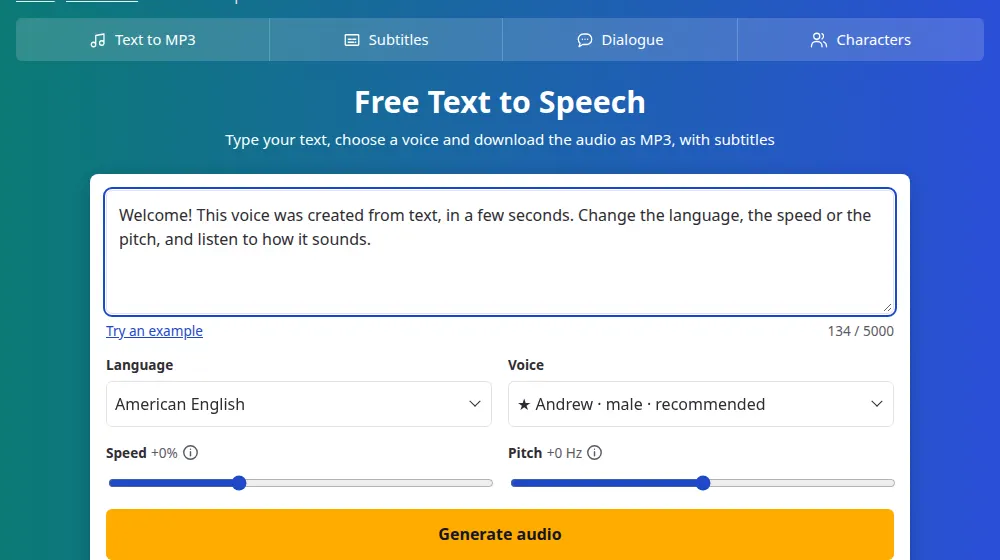
Deschide SaveMeTools și pune textul în casetă, până la 5.000 de caractere. Contorul de dedesubt arată cât ai folosit. Nu ai idei? Încearcă un exemplu completează o frază în locul tău.
Pasul 2: alege limba și vocea
Meniul Limba listează fiecare limbă și accent. Apoi meniul Vocea arată vocile pentru acea alegere, cu cele recomandate primele, marcate cu ★. Limba trebuie să se potrivească cu textul tău, cu excepția cazului în care folosești o voce ★, care poate citi multe limbi.
Pasul 3: reglează viteza și tonul
- Viteza merge de la -50% la +100%. Modificările mici sună cel mai natural.
- Tonul face o voce mai înaltă sau mai joasă. Rămâi în limita a ±10 Hz, altfel începe să sune artificial.
Pasul 4: generează și descarcă
Apasă Generează audio. O bară arată progresul, iar fișierul audio pornește singur când este gata. Sub player găsești fișierul audio MP3 și subtitrările SRT și VTT.
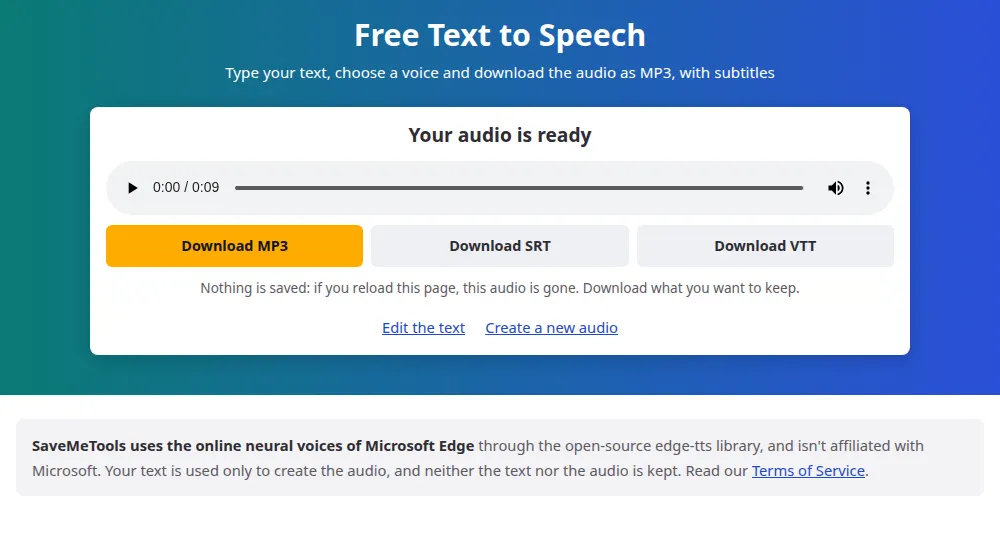
Descarcă înainte să pleci. Nu salvăm nimic, deci reîncărcarea paginii șterge fișierul audio.
Dacă ceva nu merge
- „Această voce nu a putut citi textul tău”: vocea și textul folosesc alfabete diferite, de exemplu o voce de engleză cu un text în rusă. Alege o voce în limba textului sau una marcată cu ★.
- „Serviciul de voce este ocupat”: așteaptă un minut și încearcă din nou.
- Mesajul de limită: există o limită pe oră, ca serviciul să rămână gratuit pentru toți. Revino puțin mai târziu.
- Un cuvânt sună greșit: scrie-l așa cum se pronunță.